

目次
GPU Safeguard+によるリアルタイム監視機能
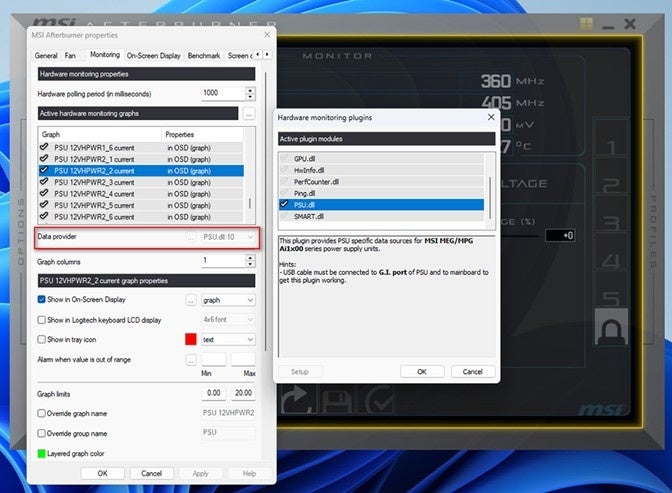
MSIの最新電源ユニット「MPG Ai1600TS PCIE5」および「MPG Ai1300TS PCIE5」には、GPU Safeguard+テクノロジーが搭載されています。この機能は、12V-2×6ケーブルの各ピンに流れる電流をリアルタイムで監視するものです。
電流の不均衡が検出された場合、電源ユニットがビープ音を発し、MSI Centerソフトウェア上で警告が表示されます。問題が解決されない場合は、グラフィックスカードを保護するために自動で電源が遮断される仕組みとなっています。
 Ms.ガジェット
リアルタイムで電流の不均衡を監視し、自動で電源を遮断してくれるというのは、高価なグラフィックスカードを保護する上で非常に心強い機能ですね。
MSI Afterburnerとの連携で電力を自動制御
今回のアップデートにより、MSI GPU Safeguard+は「MSI Afterburner」との連携に対応しました。異常電流を検知すると即座にAfterburnerへ通知が送られ、グラフィックスカードのPower Limit(電力制限)を自動的に75%まで低下させます。
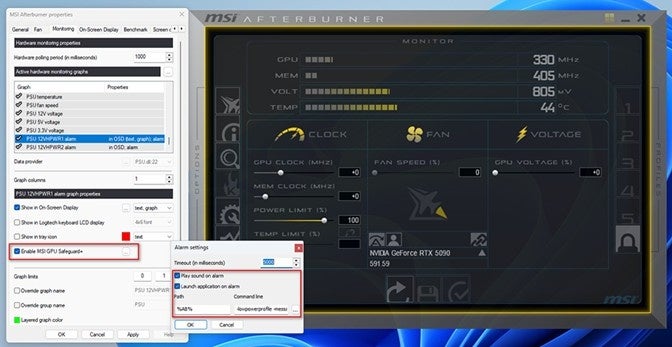
この連携機能を利用するための設定手順は以下の通りです。
1. Afterburnerの設定画面から「Monitoring」タブを開く
2. 「PSU.dll」をロードし、「PSU 12VHPWR alarm」を選択する
3. 「Enable MSI GPU Safeguard+」にチェックを入れる
4. 「Launch Application on alarm」から「lowpowerprofile」を設定する
Ms.ガジェット設定次第で、異常時に自動で電力制限をかけて安全を確保してくれるのは、PCパーツへの負荷を最小限に抑えるための賢い仕組みと言えそうです。
利用時の注意事項と対応環境
本機能を利用するためには、MSI Afterburner v.4.6.7以降のバージョンが必要です。また、MPG Ai1600TS PCIE5は2つの12V-2×6コネクタを備えているため、使用中のコネクタとアラーム設定が一致しているか確認することが推奨されています。

- MSI Afterburner v.4.6.7以降を使用すること
- 電流に異常を感じた際は直ちにシステムをシャットダウンすること
- ケーブルの損傷や接続状態を定期的に点検すること
なお、電流の不均衡が確認された場合は、ただちにシステムを停止し、コネクタの差し込み状態やケーブルの損傷がないか点検するよう説明されています。
Ms.ガジェットソフトウェアによる保護だけでなく、物理的なコネクタの点検もあわせて行うことが、システムを長く安全に運用する秘訣のようです。
取扱サイト

MPG Ai


最後までお読みいただきありがとうございました!
- 本記事の評価は当サイト独自のものです。
- 特段の表示が無い限り、商品の価格や情報などは記事執筆時点での情報です。
- この情報が誤っていても当サイトでは一切の責任を負いかねますのでご了承ください。
- 当サイトに記載された商品・サービス名は各社の商標です。
- 本記事で使用している画像は、メディアユーザーとしてPR TIMESより提供されたプレスリリース素材を利用しています。