

目次
マウス操作でモニター設定を完結
MSIが提供する「Gaming Intelligence(G.I.)」は、キーボードとマウス操作でモニターの各種機能を設定できるソフトウェアです。これまではモニター本体の物理ボタンやオンスクリーンメニュー(OSD)を操作する必要がありましたが、本ソフトウェアを導入することで、PC上からより直感的な設定が可能となっています。
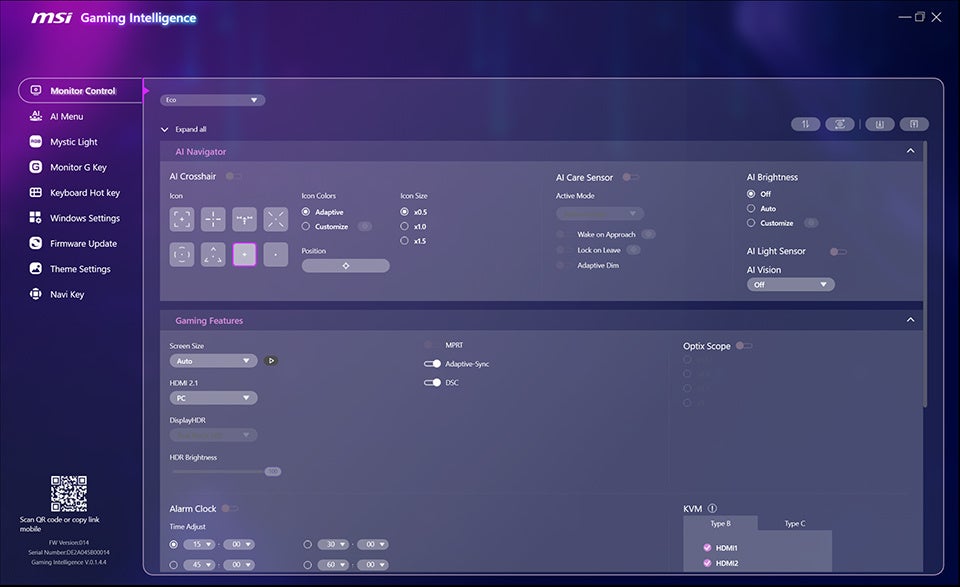
利用にはUSBケーブルとHDMIまたはDisplayPortケーブルでモニターをPCに接続する必要があります。なお、使用するモニターやソフトウェアのバージョンによって、表示される機能やインターフェースが異なる場合があるとのことです。
 Ms.ガジェット
モニターの背面ボタンは操作が難しいことも多いため、マウスで設定できるのは非常に利便性が高そうですね。
多彩なカスタマイズ機能とAIサポート
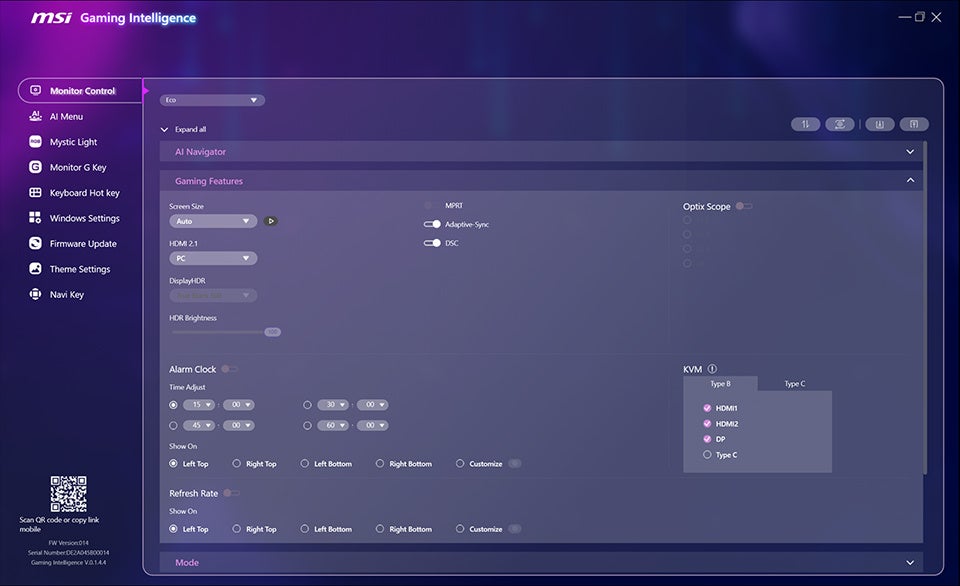
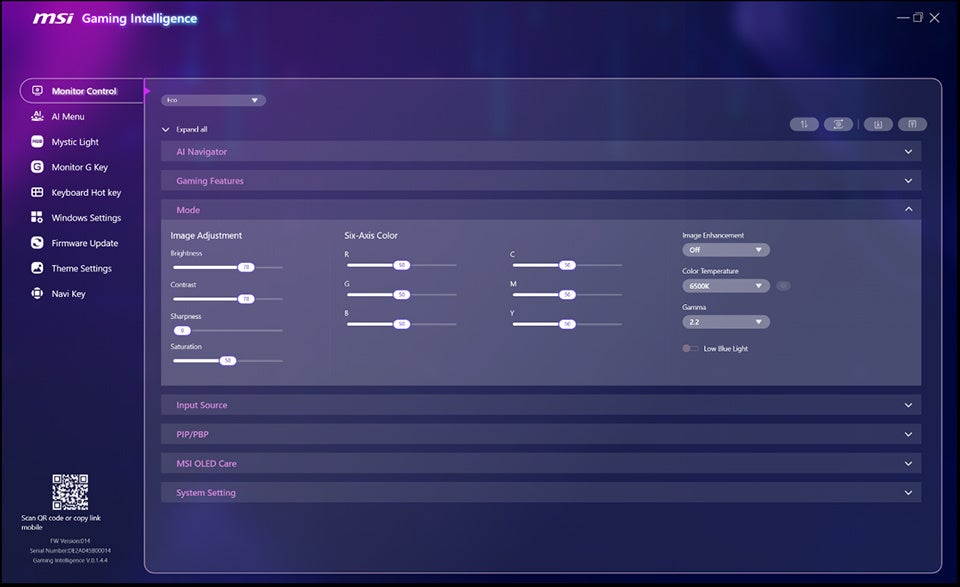
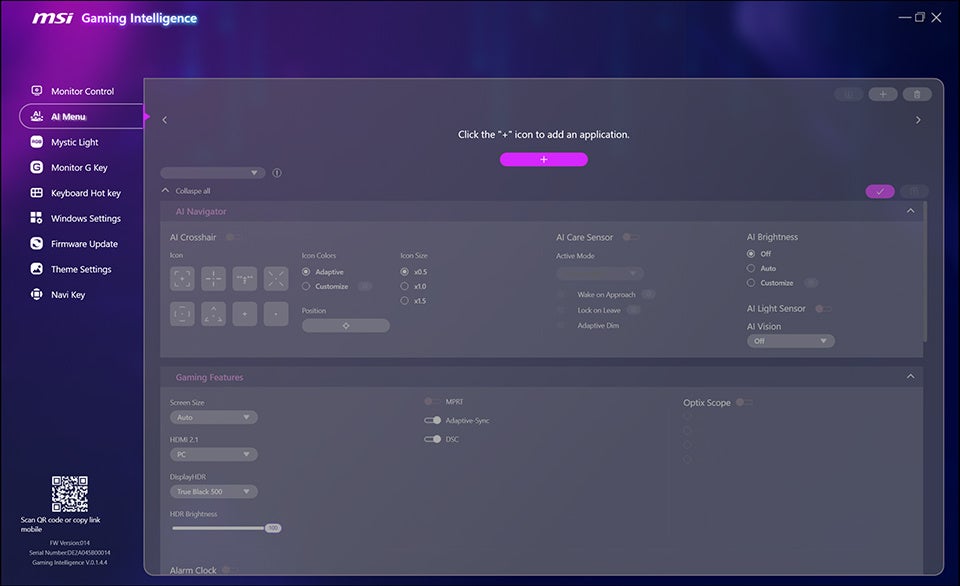
「Monitor Control」機能では、FPSやレーシングといった活動内容に合わせたプリセットモードの切り替えが可能です。また、AIを活用した機能も充実しています。
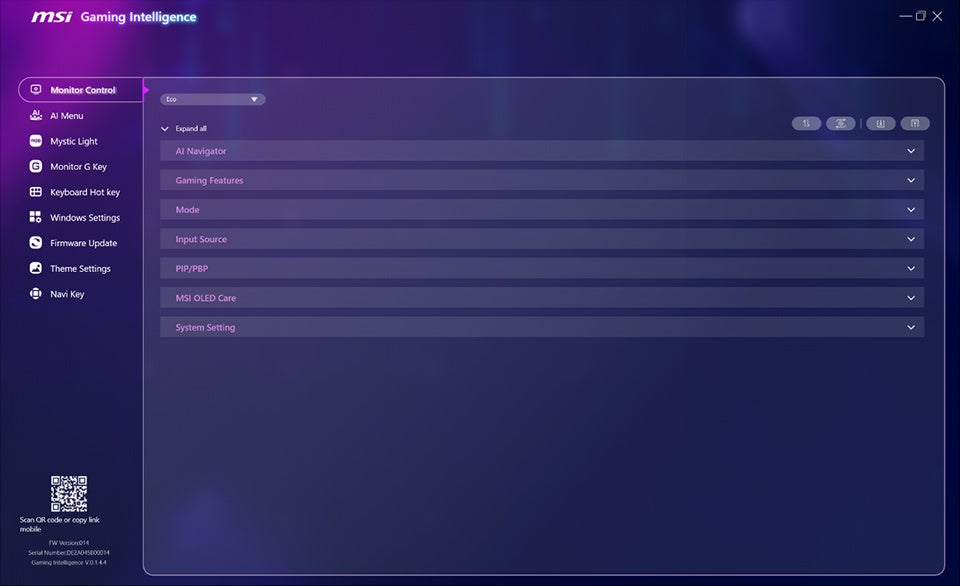
- AI Navigator:カスタマイズ可能なクロスヘア(照準)アイコンの表示
- AI Care:AI輝度やライトセンサーによる視聴体験の最適化
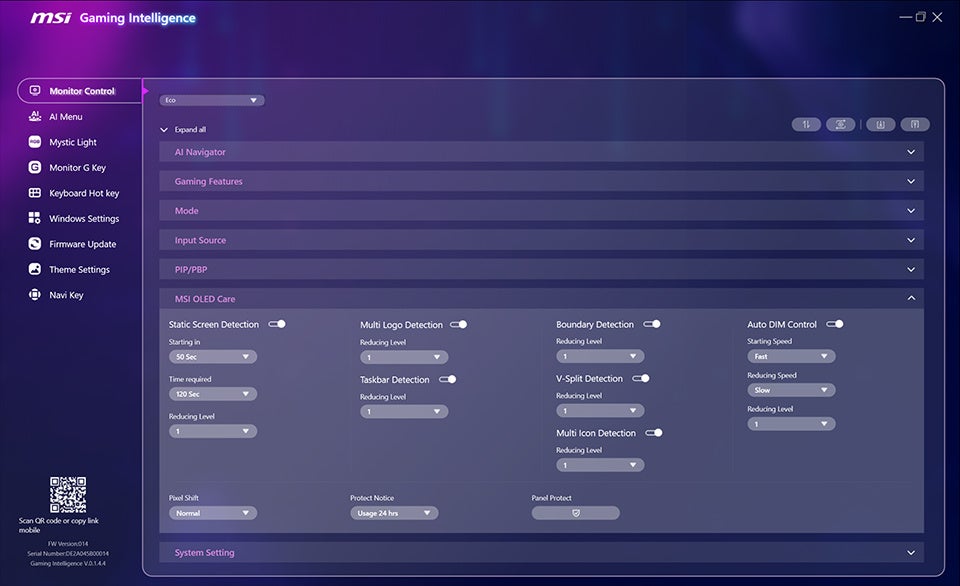
- MSI OLED Care:OLEDパネルの焼き付きリスクを低減する保護メカニズム
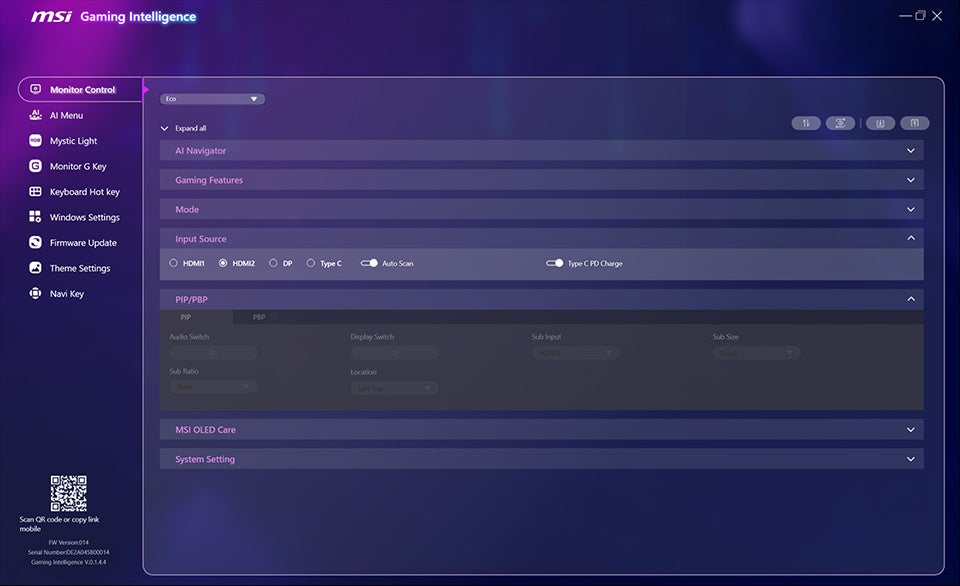
このほか、KVM機能によって1組のキーボードとマウスで2つのシステムを制御したり、PIP(ピクチャー・イン・ピクチャー)やPBP(ピクチャー・バイ・ピクチャー)によるマルチ画面レイアウトを管理したりすることも可能です。
Ms.ガジェットOLEDパネルの焼き付き対策機能がソフトウェア経由で管理できる点は、ユーザーにとって大きな安心材料となりそうです。
アプリケーション連動やライティング設定も対応
「AI Menu」機能では、アプリケーションごとに表示モードを割り当てることが可能です。起動するアプリに応じて自動的に最適なプリセットモードへ切り替わるため、その都度設定を変更する手間が省けます。
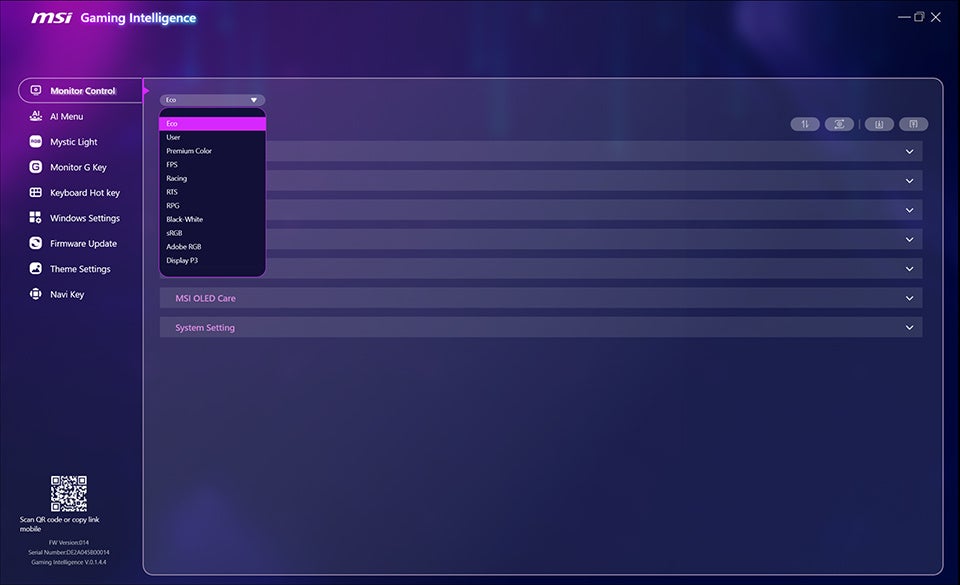
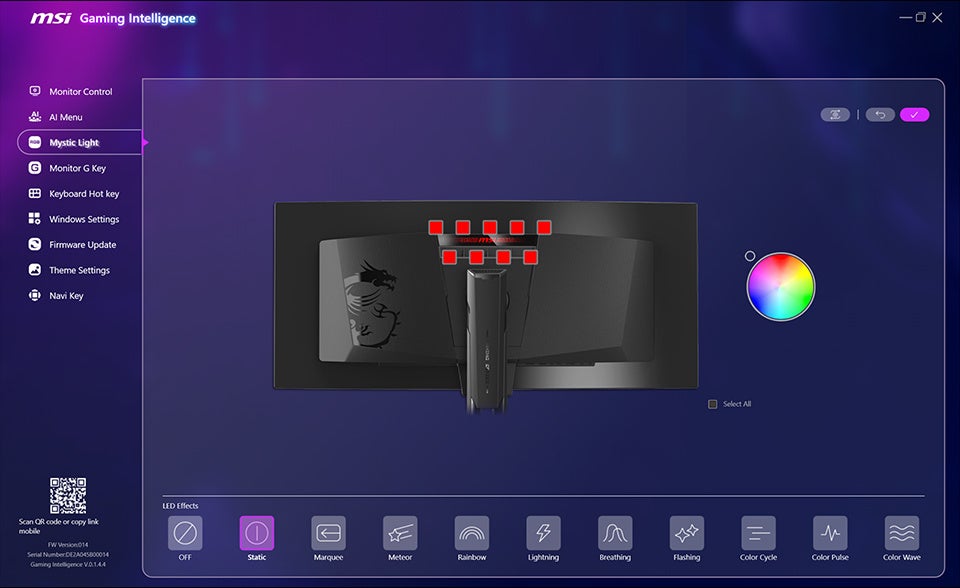
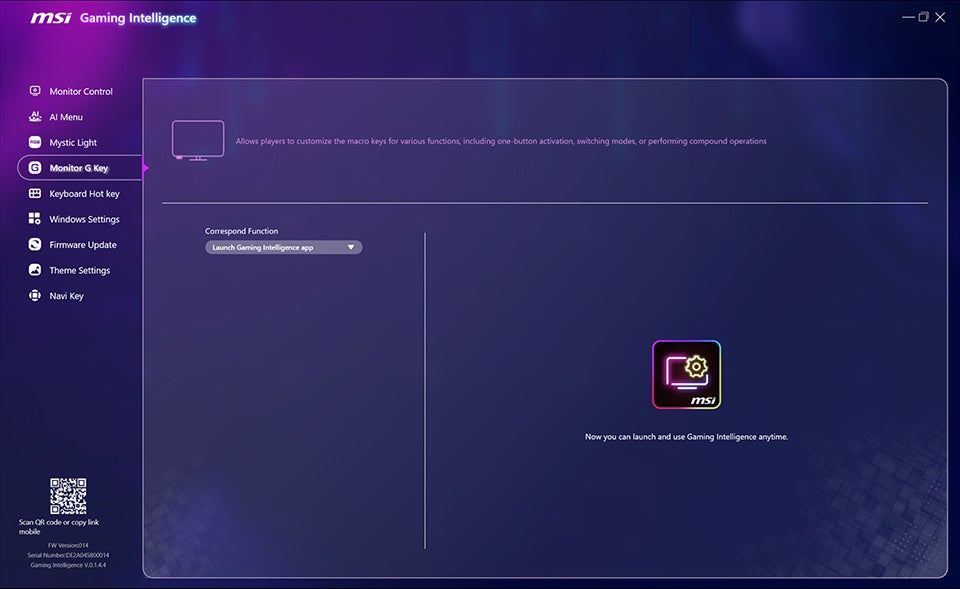
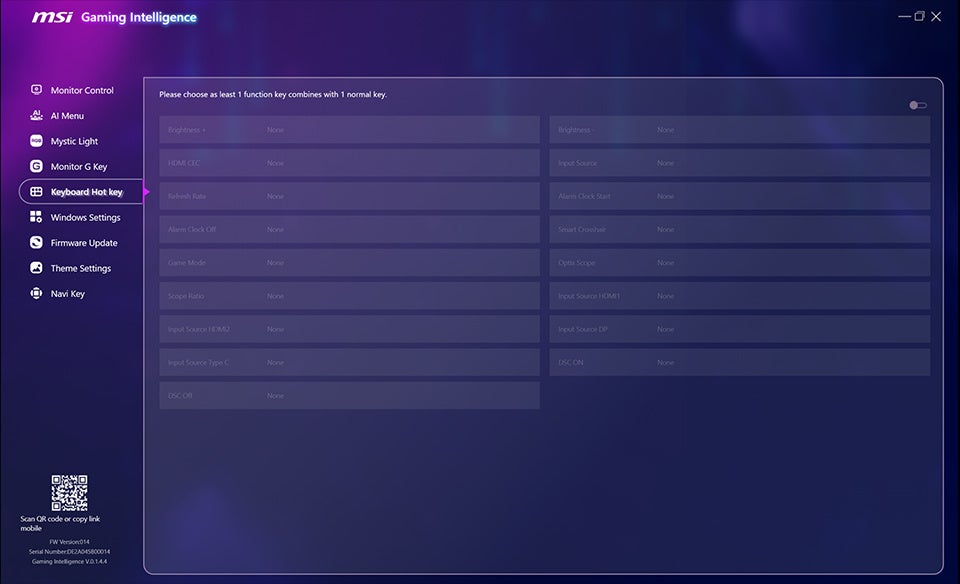
RGBライティングを搭載したモニターでは、「Mystic Light」機能を通じてカラーやLEDエフェクトのカスタマイズが可能です。また、ホットキー設定を利用すれば、ゲームプレイを中断することなくモード切り替えやクロスヘアの表示・非表示を操作できます。
主な設定機能
- Monitor Control(画質・AI機能・KVM)
- AI Menu(アプリ別モード自動切替)
- Mystic Light(RGBライティング制御)
- ホットキー設定(ショートカット割り当て)
- ファームウェアアップデート機能
Ms.ガジェットアプリごとに表示モードが自動で切り替わるのは、作業とゲームを頻繁に行き来するユーザーには嬉しい機能ですね。
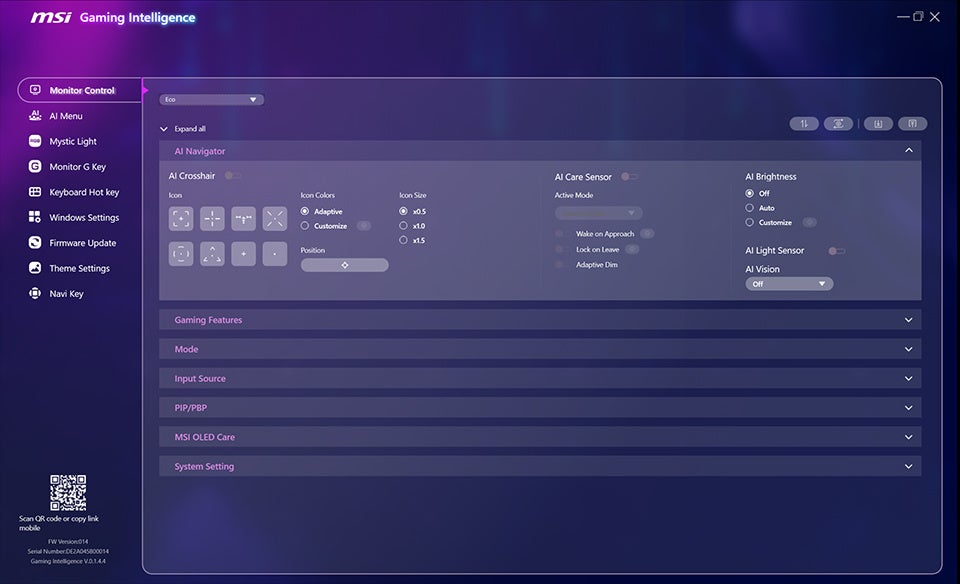
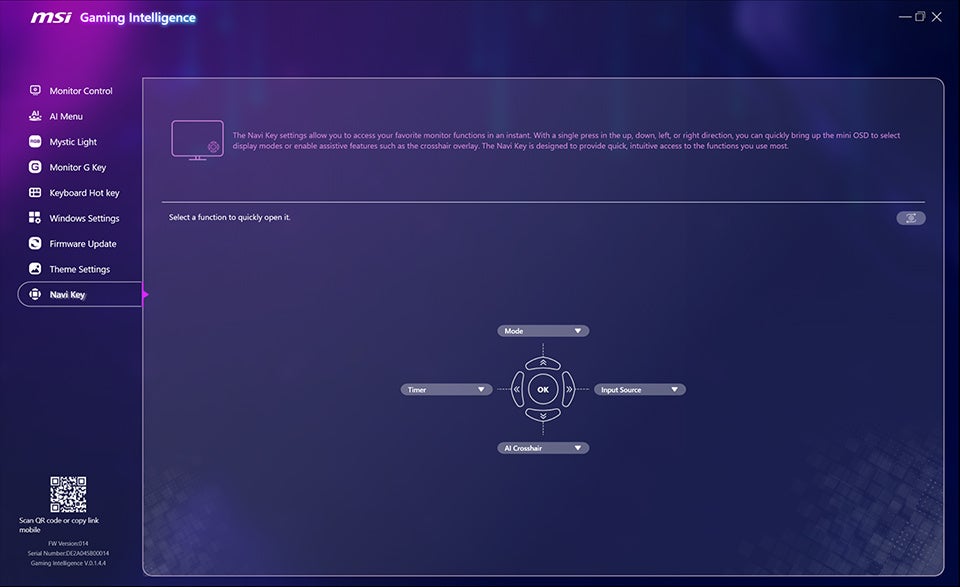
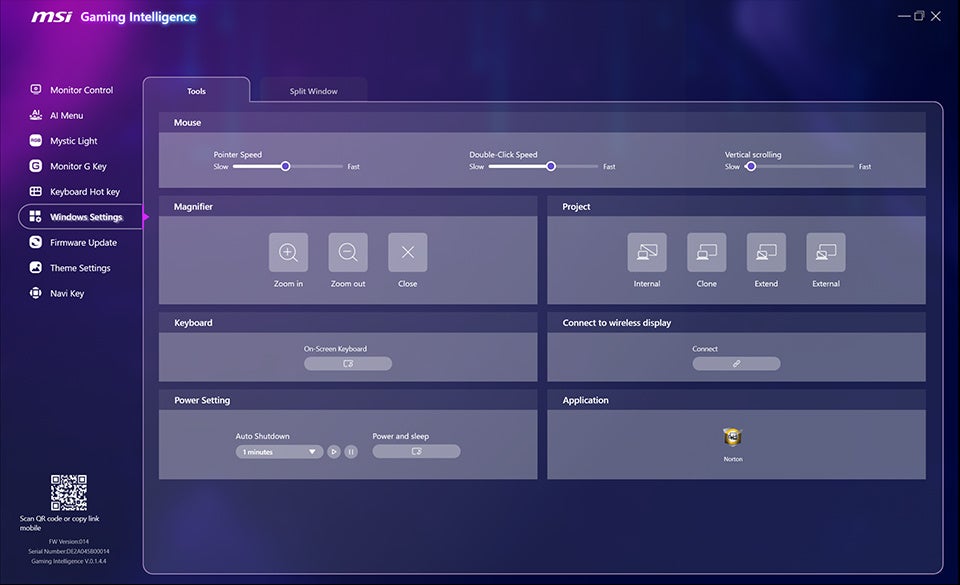
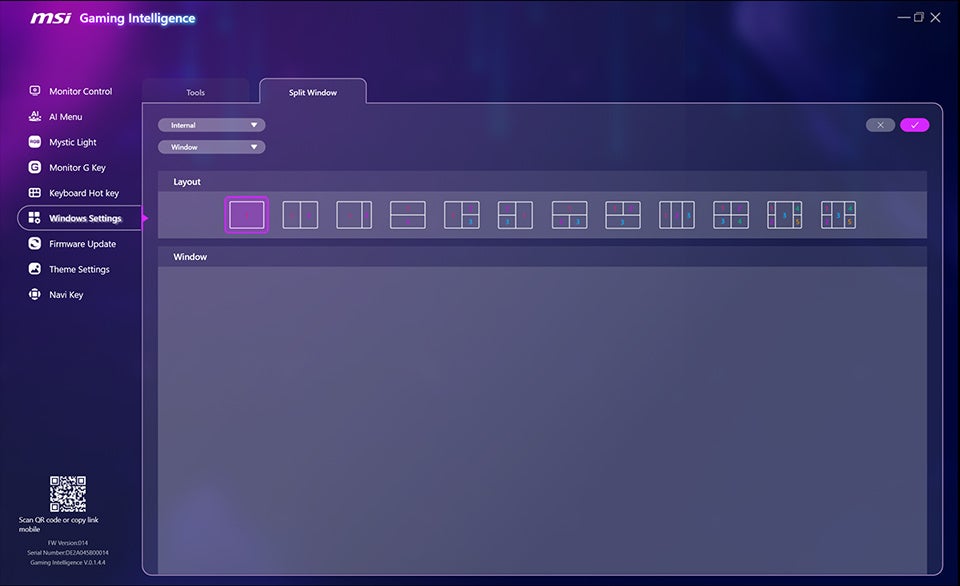
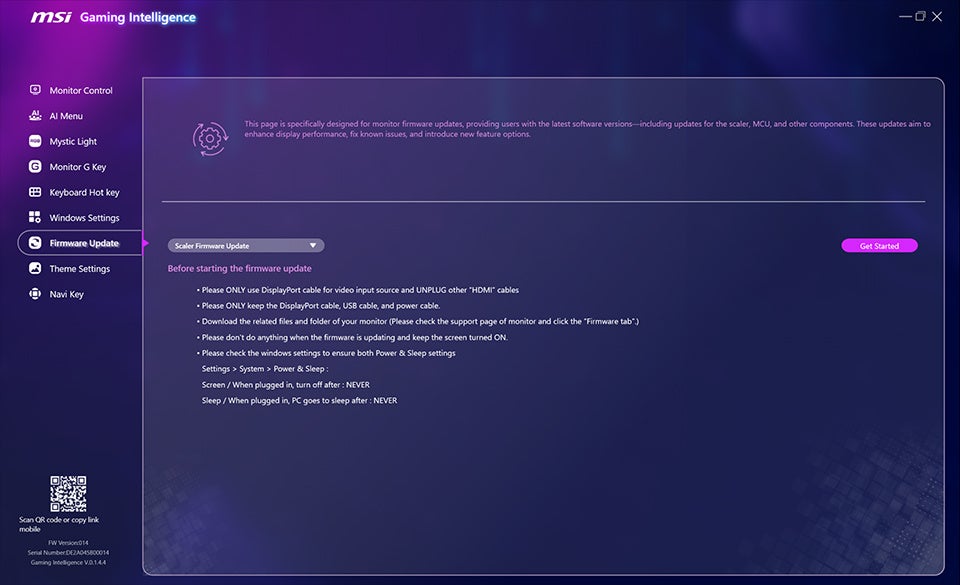
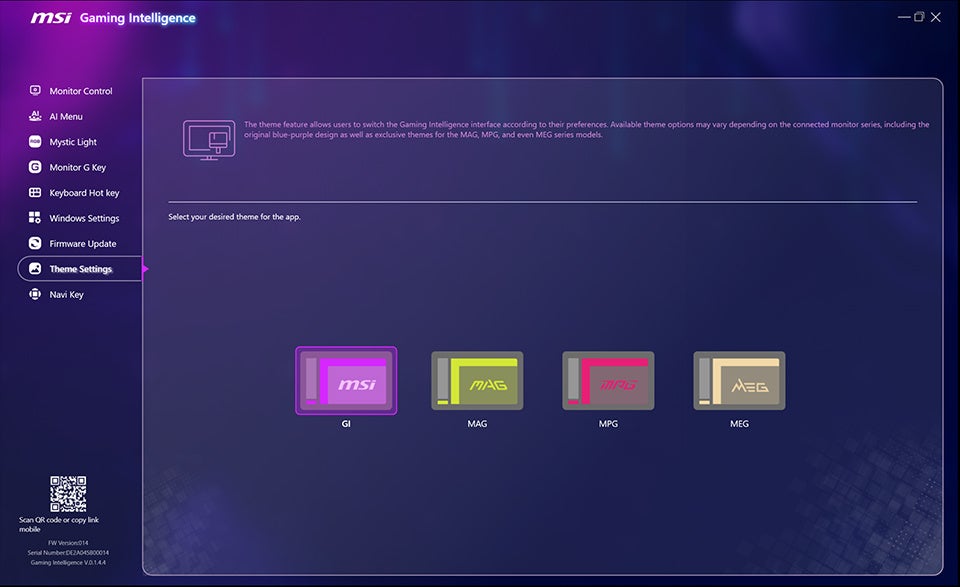


MSI Gaming Intelligence


最後までお読みいただきありがとうございました!
- 本記事の評価は当サイト独自のものです。
- 特段の表示が無い限り、商品の価格や情報などは記事執筆時点での情報です。
- この情報が誤っていても当サイトでは一切の責任を負いかねますのでご了承ください。
- 当サイトに記載された商品・サービス名は各社の商標です。
- 本記事で使用している画像は、メディアユーザーとしてPR TIMESより提供されたプレスリリース素材を利用しています。