
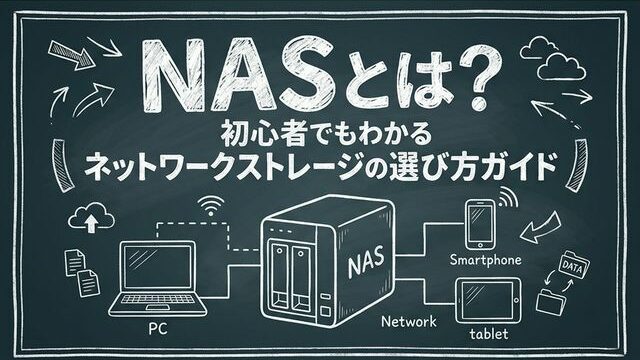

Was ist ein NAS?
NAS steht für „Network Attached Storage“ (netzgebundener Speicher) und bezeichnet ein Speichergerät, das an das heimische oder büroeigene Netzwerk (LAN) angeschlossen wird. Die Aussprache „Nas“ ist dabei gebräuchlich.
 Ms.ガジェット
Ich höre in letzter Zeit oft den Begriff „NAS“, aber was ist der Unterschied zu einer externen Festplatte?
 Mr.ガジェット
Eine externe Festplatte wird per USB nur an einen einzigen PC angeschlossen, während der größte Vorteil eines NAS darin besteht, dass mehrere Geräte gleichzeitig über das Netzwerk darauf zugreifen können.
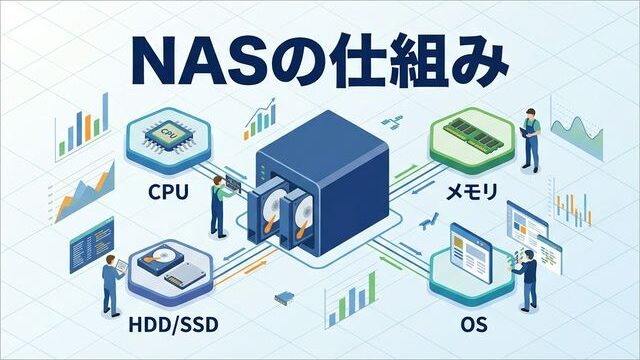
Das Innere eines NAS besteht neben Speichermedien wie HDDs oder SSDs aus einer CPU, Arbeitsspeicher und einem dedizierten Betriebssystem, was es im Grunde zu einem „kleinen Server“ macht. Der größte Vorzug ist, dass Sie nach dem Anschluss an den Router per LAN-Kabel (oder WLAN) von mehreren Geräten im selben Netzwerk – etwa PCs, Smartphones oder Tablets – gleichzeitig auf Daten zugreifen, diese speichern und teilen können.
Unterschiede zu externen Festplatten und Cloud-Speichern
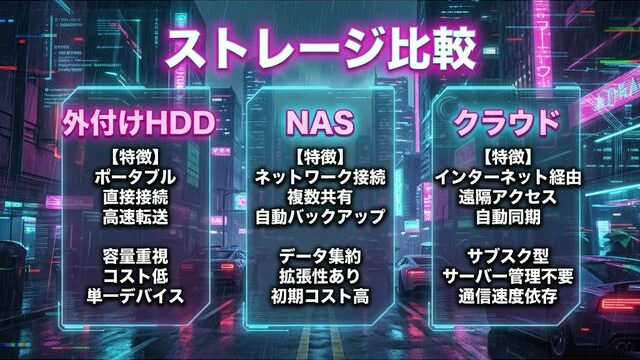
Um die Position eines NAS richtig einzuordnen, vergleichen wir es mit externen Festplatten und Cloud-Speichern.
Ms.ガジェットCloud-Speicher wirken auf mich unkomplizierter. Gibt es einen Grund, sich für ein NAS zu entscheiden?
Mr.ガジェットCloud-Speicher sind zwar bequem, aber die monatlichen Kosten steigen mit zunehmendem Speicherbedarf. Ein NAS erfordert lediglich eine Anfangsinvestition, und Sie haben die volle Kontrolle über Ihre Datenhoheit.
| Vergleichspunkt | Externe Festplatte | NAS | Cloud-Speicher |
|---|---|---|---|
| Verbindungsmethode | USB (1-zu-1 mit PC) | LAN (über Netzwerk) | Internet |
| Gleichzeitiger Zugriff | Nicht möglich (nur 1 PC) | Möglich (mehrere Geräte) | Möglich |
| Fernzugriff | Nicht möglich | Möglich (Einrichtung nötig) | Möglich |
| Monatliche Kosten | Keine | Keine (nur Strom) | Ja (je nach Kapazität) |
| Anschaffungskosten | Niedrig | Mittel bis hoch | Keine bis niedrig |
| Speicherflexibilität | Beim Kauf fest | Durch HDD-Tausch erweiterbar | Durch Tarifwechsel |
| Datenhoheit | Sie | Sie | Dienstanbieter |
Externe Festplatten sind praktisch, aber nur von dem einen PC aus zugänglich, an den sie per USB angeschlossen sind. Cloud-Speicher hingegen sind von überall über das Internet erreichbar, verursachen jedoch bei steigendem Kapazitätsbedarf laufende monatliche Kosten.
Ein NAS ist eine ausgewogene Alternative: „Es fallen zwar Anschaffungskosten an, aber keine monatlichen Gebühren. Zudem ist der Zugriff von mehreren Geräten möglich und die Datenhoheit liegt vollständig bei Ihnen.“ Insbesondere für Nutzer, die große Datenmengen wie Fotos oder Videos langfristig speichern möchten, bietet es im Vergleich zu den monatlichen Kosten von Cloud-Speichern einen erheblichen Kostenvorteil.
Vorteile bei der Nutzung eines NAS

Durch die Einführung eines NAS werden vor allem folgende Nutzungsszenarien möglich:
Ms.ガジェットIn welchen Situationen ist das konkret nützlich?
Mr.ガジェットDie Möglichkeiten sind vielfältig: Sie können Familienfotos für alle Smartphones im Haushalt zugänglich machen oder von unterwegs auf Ihre Dateien zu Hause zugreifen.
- Dateifreigabe von mehreren Geräten: Alle Familienmitglieder können von ihren Smartphones oder PCs auf Fotos und Videos zugreifen. Die zentrale Speicherung der Daten im Haushalt erleichtert die Verwaltung erheblich.
- Automatische Backups: Sie können ein System einrichten, das Daten von PCs und Smartphones regelmäßig automatisch sichert. So sind Sie gegen Hardwaredefekte oder Verlust abgesichert.
- Medienserver: Gespeicherte Videos und Musik können auf Fernsehern oder Spielekonsolen gestreamt werden. Es dient als „Entertainment-Zentrale“ für Ihr Zuhause.
- Fernzugriff: Sie können von unterwegs über das Internet auf Ihr NAS zu Hause zugreifen und Dateien abrufen. Dies ist besonders praktisch auf Geschäftsreisen oder im Urlaub.
- Private Cloud: Sie bauen sich Ihre eigene Cloud-Umgebung auf, ohne auf Drittanbieter angewiesen zu sein. Sie haben die volle Kontrolle über den Datenschutz Ihrer Daten.
Grundwissen für die Auswahl eines NAS
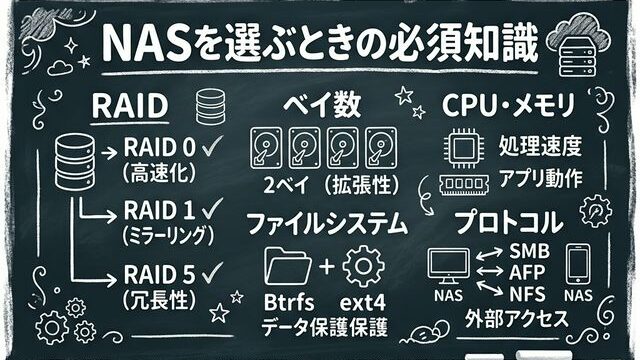
Wir erläutern die Fachbegriffe, die Sie bei der Auswahl eines NAS kennen sollten. Mit diesem Wissen fällt es Ihnen leichter, bei einem Blick auf das Datenblatt zu entscheiden, was wirklich wichtig ist.
Ms.ガジェットWenn ich mir die NAS-Spezifikationen ansehe, verwirren mich Begriffe wie „RAID“ oder „Anzahl der Einschübe“…
Mr.ガジェットWir gehen die Bedeutung dieser Begriffe und ihren Einfluss auf die Kaufentscheidung Schritt für Schritt durch. Wenn Sie diese kennen, vermeiden Sie Fehlkäufe.
Anzahl der Einschübe (Drive Bays)
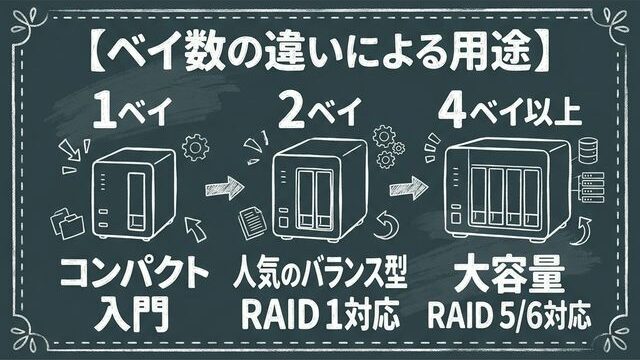
Die Anzahl der Einschübe (Bays) bezeichnet die Anzahl der Festplatten (oder SSDs), die im NAS-Gehäuse untergebracht werden können. Davon hängen die maximale Kapazität, die RAID-Konfigurationsmöglichkeiten und die physische Größe des Geräts ab.
Ms.ガジェット1, 2 oder 4 Einschübe – was sollte ein Anfänger wählen?
Mr.ガジェットIm Hinblick auf Datensicherheit empfehle ich 2 Einschübe. So können Sie RAID 1 einrichten; selbst wenn eine Festplatte ausfällt, bleiben Ihre Daten erhalten.
| Einschübe | Eigenschaften | Unterstützte RAID-Modi | Geeignete Anwendung |
|---|---|---|---|
| 1 Einschub | Kompakt, kostengünstig | Kein RAID | NAS-Einstieg, einfache Backups |
| 2 Einschübe | Beliebtes Gleichgewichtsmodell | RAID 0 / 1 | Privat/Familie, Foto-/Videosicherung |
| 4+ Einschübe | Hohe Kapazität & Redundanz | RAID 0 / 1 / 5 / 6 / 10 | Große Datenmengen, Medienserver |
Ein Modell mit einem Einschub eignet sich für Einsteiger, bei denen die Kosten im Vordergrund stehen. Da jedoch kein RAID möglich ist, besteht bei einem Defekt der Festplatte das Risiko eines Datenverlusts. Wenn Sie Wert auf Datensicherheit legen, empfehlen wir Modelle mit mindestens zwei Einschüben.
Ab vier Einschüben sind fortschrittliche redundante Konfigurationen wie RAID 5 oder RAID 6 möglich, die eine hohe Kapazität mit hoher Sicherheit verbinden. Allerdings steigen damit auch der Gerätepreis und die Anzahl der benötigten Festplatten, was die Anfangsinvestition erhöht. Wenn Sie planen, dass Ihre Datenmenge in Zukunft stark wächst, ist ein 4-Bay-Modell langfristig die klügere Wahl.
RAID
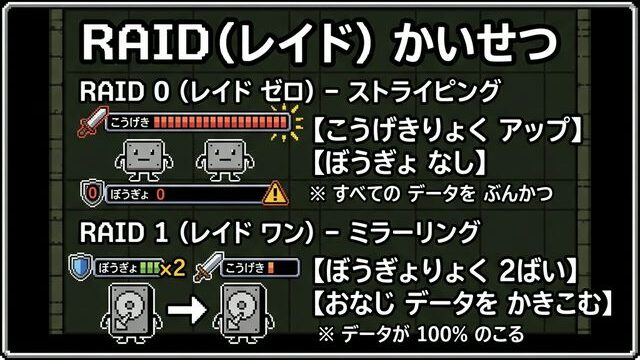
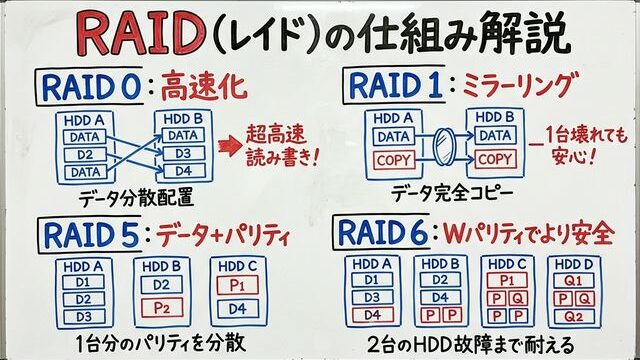
RAID (Redundant Array of Independent Disks) ist eine Technologie, bei der mehrere Festplatten kombiniert werden, um sie virtuell als ein einziges Laufwerk zu betreiben. Die Ziele sind primär „Gewährleistung von Datenredundanz (Sicherheit)“ und „Steigerung der Lese-/Schreibgeschwindigkeit“.
Ms.ガジェットEs gibt so viele RAID-Arten, das verwirrt mich. Welche ist die richtige für den privaten Gebrauch?
Mr.ガジェットBei einem 2-Bay-NAS ist RAID 1 die einzige Wahl. Die Kapazität halbiert sich zwar, aber selbst bei einem Festplattenausfall sind Ihre Daten geschützt. Bei 4 Einschüben bietet RAID 5 ein exzellentes Gleichgewicht.
| RAID-Level | Funktionsweise | Benötigte Anzahl | Kapazitätseffizienz | Fehlertoleranz |
|---|---|---|---|---|
| RAID 0 | Striping (Daten verteilt) | Ab 2 | 100% | Keine (Totalverlust bei 1 Ausfall) |
| RAID 1 | Mirroring (Spiegelung) | Ab 2 | 50% | Toleranz für 1 Ausfall |
| RAID 5 | Striping + Parität | Ab 3 | (n-1)/n | Toleranz für 1 Ausfall |
| RAID 6 | Striping + doppelte Parität | Ab 4 | (n-2)/n | Toleranz für 2 Ausfälle |
Für Privatanwender ist die Einrichtung von RAID 1 (Spiegelung) in einem 2-Bay-NAS am einfachsten und empfehlenswertesten. Sie nutzen zwar nur die Kapazität einer Festplatte, aber falls eine ausfällt, sind Ihre wertvollen Daten auf der anderen sicher.
Beachten Sie jedoch, dass RAID nur gegen „physische Defekte“ der Festplatten schützt, nicht aber gegen versehentliches Löschen oder Ransomware. Die Umsetzung der „3-2-1-Regel“ (3 Kopien der Daten, auf 2 verschiedenen Medien, davon 1 Kopie außerhalb des Standorts) wird dringend empfohlen. Durch Befolgung dieser Regel erhöhen Sie die Chance, Daten auch bei Diebstahl, Naturkatastrophen oder Defekten am NAS selbst wiederherzustellen.
CPU & Arbeitsspeicher
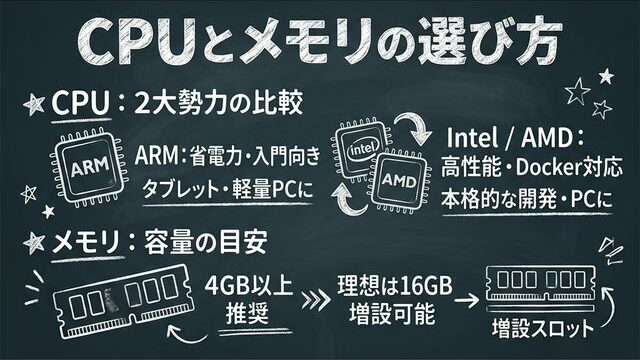
Auch ein NAS verfügt wie ein PC über CPU und Arbeitsspeicher, die die Verarbeitungsgeschwindigkeit bestimmen.
Ms.ガジェットEin NAS hat auch eine CPU und Arbeitsspeicher? Gibt es da Leistungsunterschiede wie beim PC?
Mr.ガジェットJa, absolut. Für einfaches Dateisharing reicht geringe Leistung völlig aus, aber für Docker oder 4K-Videowiedergabe sollten Sie auf Intel-CPUs und mindestens 4 GB RAM setzen.
Bei der CPU-Architektur gibt es zwei Hauptgruppen:
- ARM-basiert: Energiesparend und leise, mit ausreichender Leistung für einfache Dateifreigaben und Backups. Häufig in Einsteigermodellen zu finden. Ideal, wenn Sie den Stromverbrauch niedrig halten möchten.
- Intel / AMD (x86-basiert): Höhere Rechenleistung, geeignet für anspruchsvolle Aufgaben wie Docker (Container-Virtualisierung) oder 4K-Videotranskodierung. Oft in Mittelklasse- bis High-End-Modellen. Ideal, wenn Sie das NAS später erweitern möchten.
Der Arbeitsspeicher (RAM) ist eine kritische Spezifikation, die direkt die Arbeitsgeschwindigkeit des NAS beeinflusst.
- Mindestens 4 GB werden empfohlen. Modelle mit fest verlöteten 2 GB (nicht erweiterbar) können bei System-Caching-Aufgaben schnell an ihre Grenzen stoßen und verlangsamen.
- Idealerweise wählen Sie ein Modell, das eine Aufrüstung auf 16 GB ermöglicht, um für zukünftige Applikationen gerüstet zu sein.
- Bei rechenintensiven Aufgaben wie SSD-Caching, Virtualisierung oder dem gleichzeitigen Ausführen mehrerer Apps ist mehr RAM von großem Vorteil.
Seit 2026 kommen vermehrt NAS-Systeme mit integrierter NPU (Neural Processing Unit) auf den Markt, die Aufgaben wie KI-basierte Fotoerkennung oder intelligente Alben effizienter vom Hauptprozessor trennen können.
Dateisystem
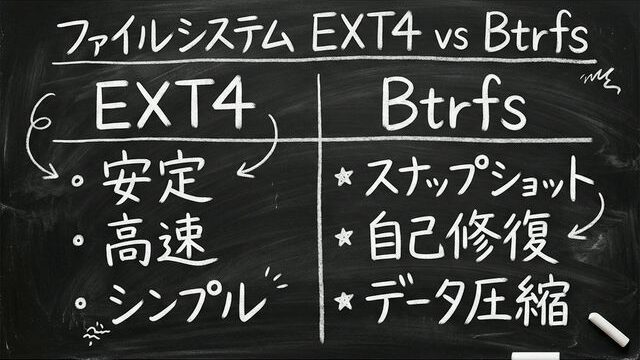
Das Dateisystem legt fest, wie Daten auf HDD/SSD organisiert und verwaltet werden. Die zwei gängigsten Systeme bei NAS-Geräten sind:
Ms.ガジェットMuss ich mich beim NAS-Kauf für ein Dateisystem entscheiden?
Mr.ガジェットSie wählen es bei der Ersteinrichtung. Im Zweifelsfall ist Btrfs die sicherere Wahl, da es Funktionen wie Snapshots und Selbstheilung bietet.
| Punkt | EXT4 | Btrfs |
|---|---|---|
| Stabilität | Sehr hoch (bewährt) | Hoch (jünger als EXT4) |
| Snapshots | Nicht unterstützt | Unterstützt (Zustand zu Zeitpunkten speicherbar) |
| Selbstheilung | Nicht unterstützt | Unterstützt (Erkennung/Reparatur durch Prüfsummen) |
| Datenkompression | Nicht unterstützt | Unterstützt (spart Speicherplatz) |
| RAM-Verbrauch | Gering | Etwas höher (8 GB+ empfohlen) |
| Anwendung | Einfache Nutzung, Einsteiger | Daten-Fokus, Schutz wichtig |
EXT4 ist das Standard-Dateisystem für Linux, eine simple Lösung, die sich durch Stabilität und Geschwindigkeit auszeichnet. Btrfs hingegen bietet durch „Copy-on-Write“-Technologie Snapshots sowie automatische Erkennung und Reparatur von Datenfehlern per Prüfsummen, was bei hoher Priorität der Datensicherheit vorzuziehen ist.
Viele NAS-Hersteller, allen voran Synology, empfehlen die Nutzung von Btrfs. Da Btrfs jedoch im Vergleich zu EXT4 etwas mehr RAM benötigt, kann ein günstiges Einsteigermodell mit nur 2 GB Arbeitsspeicher mit EXT4 unter Umständen flüssiger laufen.
Unterstützte Protokolle
Die Kommunikationsprotokolle, die ein NAS unterstützt, variieren in ihrer Wichtigkeit je nach Betriebssystem und Anwendungszweck.
Ms.ガジェットEs gibt mehrere Protokolle – muss ich die alle kennen?
Mr.ガジェットFür den Heimgebrauch reicht es völlig aus, SMB zu kennen. Damit können Sie sowohl von Windows als auch vom Mac auf das NAS zugreifen.
| Protokoll | Übersicht | Hauptumgebung |
|---|---|---|
| SMB | Standard für Dateifreigabe in Windows. Auch mit macOS nutzbar | Windows PC, macOS |
| NFS | Standard in Linux/UNIX. Auch in Virtualisierung genutzt | Linux, Virtualisierung |
| AFP | macOS-Standard, wird aktuell durch SMB ersetzt | Altes macOS |
| iSCSI | Mountet Speicher auf Blockebene. Schnell, aber komplex | Server, Virtualisierung |
| WebDAV | HTTP-basierter Zugriff, auch per Browser möglich | Fernzugriff |
Für den allgemeinen Heimgebrauch ist SMB völlig ausreichend. Sowohl Windows- als auch macOS-Systeme können darüber problemlos auf das NAS zugreifen.
NFS benötigen Sie vor allem, wenn Sie Linux-Umgebungen nutzen oder das NAS als gemeinsamen Speicher in einer Virtualisierungsumgebung betreiben. iSCSI ist eine Funktion für fortgeschrittene Nutzer, um das NAS wie eine lokale Festplatte zu behandeln; für den Privatgebrauch ist dies meist nicht relevant.
OS & App-Ökosystem
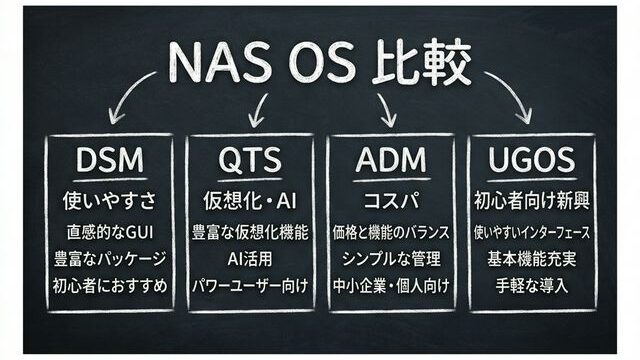
NAS-Systeme verfügen über ein eigenes Betriebssystem, das in der Regel über einen Webbrowser verwaltet wird. Da jeder Hersteller ein eigenes OS verwendet, unterscheiden sich Bedienkomfort und Erweiterbarkeit deutlich.
Ms.ガジェットUnterscheiden sich die Betriebssysteme der NAS-Hersteller wirklich so stark?
Mr.ガジェットJa, erheblich. Die Qualität der Apps, die Benutzeroberfläche und die Sicherheitstools sind das Aushängeschild des Herstellers. Für Anfänger ist Synologys DSM aufgrund der Fülle an Anleitungen im Netz die sicherste Wahl.
| Hersteller | OS-Name | Eigenschaften |
|---|---|---|
| Synology | DSM | Durchdachte UI, benutzerfreundlich. Viele Apps, hohe Stabilität „einrichten und vergessen“. Sehr viele Online-Hilfen. |
| QNAP | QTS / QuTS hero | Starke Virtualisierung & KI-Funktionen. QuTS hero ist ZFS-basiert für Datensicherheit. Viele Modelle mit PCIe-Slot. |
| ASUSTOR | ADM | Hardware mit gutem Preis-Leistungs-Verhältnis. ADM 5.0 unterstützt SMB Multichannel. Bietet Gamer-Modelle. |
| UGREEN | UGOS Pro | Neues OS auf Debian 12 Basis. Einfache UI, Einsteiger-freundlich. Docker-Support. Hardware-P/L-Sieger (z.B. Intel N100). |
Die Qualität des Betriebssystems beeinflusst die Freude an der Nutzung massiv. Für die meisten Nutzer ist Synologys DSM aufgrund des umfangreichen App-Angebots und der vielen Troubleshooting-Ressourcen die sicherste Wahl. Wenn Sie jedoch das beste Preis-Leistungs-Verhältnis bei der Hardware suchen, sind QNAP, ASUSTOR oder UGREEN starke Konkurrenten.
2025 sorgte Synology zudem für Aufmerksamkeit, als mit dem Update auf DSM 7.3 die Beschränkungen für Festplatten/SATA-SSDs von Drittanbietern bei einigen Modellen gelockert wurden (Einschränkungen für M.2 NVMe-Laufwerke bestehen weiterhin). Es lohnt sich also, bei der Herstellerwahl nicht nur die Software, sondern auch die Kompatibilitätsrichtlinien zu prüfen.
So wählen Sie das richtige NAS
Auf Basis des bisherigen Wissens zeigen wir Ihnen konkrete Kriterien für die Auswahl Ihres passenden NAS.
Ms.ガジェットIch verstehe die Begriffe jetzt. Aber was ist beim tatsächlichen Kauf entscheidend?
Mr.ガジェットDenken Sie erst an den „Einsatzzweck“, dann an das „Budget“ und die „Aufstellumgebung“, um die Auswahl einzugrenzen.
Wahl nach Einsatzzweck
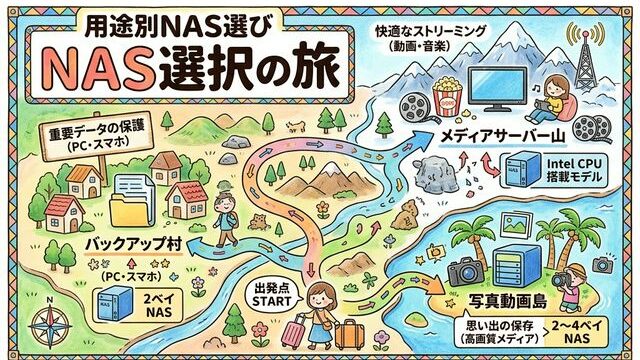
Je nach Zweck werden unterschiedliche Anforderungen an ein NAS gestellt. Klären Sie daher zuerst: „Wofür brauche ich es?“
Ms.ガジェットIch möchte Backups machen und Fotos verwalten. Welche Hardware brauche ich dafür?
Mr.ガジェットDafür reicht ein 2-Bay-System mit RAID 1 völlig aus. Als Kapazität sollten Sie das Doppelte Ihres aktuellen Datenbestands einplanen.
| Einsatzzweck | Empf. Bays | Empf. RAID | Wichtiger Punkt |
|---|---|---|---|
| PC/Smartphone-Backup | 2 Bays | RAID 1 | Datenschutz hat Priorität. Kapazität: 2x Datenmenge |
| Foto/Video-Verwaltung | 2–4 Bays | RAID 1 / 5 | Datenmengen wachsen schnell, Puffer einplanen |
| Medienserver (Plex etc.) | 2–4 Bays | RAID 5 | Für 4K-Transkodierung Intel-CPU wählen |
| Büro-Server | 4+ Bays | RAID 5 / 6 | CPU/RAM wichtig wegen vieler Zugriffe |
Planen Sie nicht nur für den „heutigen Datenbestand“, sondern schätzen Sie ab, wie viel Speicherplatz Sie in 3 bis 5 Jahren benötigen werden. Da besonders Smartphone-Fotos jedes Jahr an Dateigröße zunehmen, ist eine großzügige Kapazitätsplanung entscheidend.
Wahl nach Investitionskosten
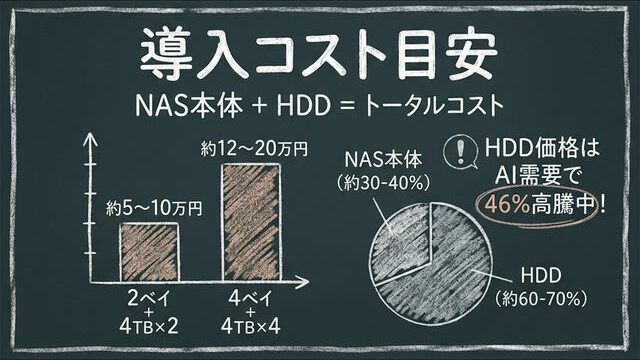
Die Kosten für ein NAS setzen sich aus „NAS-Gehäuse“ + „Festplatten (oder SSDs)“ zusammen.
Ms.ガジェットNAS klingt nach einer teuren Anschaffung. Mit wie viel muss ich rechnen?
Mr.ガジェットEin 2-Bay-NAS-Kit plus zwei Festplatten kosten etwa 500 bis 1.000 Euro. Beachten Sie, dass Festplattenpreise 2026 durch KI-Nachfrage hoch sind; der Kaufzeitpunkt ist also wichtig.
Preisklassen für NAS-Gehäuse (Stand 2026)
| Typ | Preisklasse | Eigenschaften |
|---|---|---|
| Fertig-NAS (inkl. HDD) | ca. 200–500 € | Sofort einsatzbereit. Kapazitätserweiterung schwierig. |
| NAS-Kit (ohne HDD) | ca. 200–1.000 € | Festplatten frei wählbar. Hohe Erweiterbarkeit. |
Aktuelle Situation bei HDD-Preisen (2026)
Aufgrund der rasanten Nachfrage durch KI-Anwendungen steigen die HDD-Preise. Im Vergleich zu September 2025 wurde ein Anstieg von durchschnittlich 46 % gemeldet. Dieser Trend dürfte das gesamte Jahr 2026 anhalten.
Bei großen Speichermengen ab 4 TB sind HDDs nach wie vor effizienter als SSDs, doch bei 1–2 TB schrumpft der Preisabstand. Da bei NAS-Systemen meist 4 TB oder mehr gewählt werden, bleiben HDDs die realistischste Wahl.
Kalkulationshilfe Gesamtkosten (NAS + HDD)
| Konfiguration | Geschätzte Kosten |
|---|---|
| 2-Bay-Kit + 2x 4TB HDD (RAID 1) | ca. 500–1.000 € |
| 4-Bay-Kit + 4x 4TB HDD (RAID 5) | ca. 1.200–2.000 € |
| Fertig-NAS (4TB) | ca. 300–500 € |
Vergleichen Sie nicht nur den Katalogpreis des Geräts, sondern die Gesamtkosten inklusive der Anzahl der benötigten Festplatten. Vergessen Sie auch nicht die laufenden Stromkosten (bei 24/7-Betrieb einige Euro pro Monat).
Wahl nach Lautstärke & Stromverbrauch
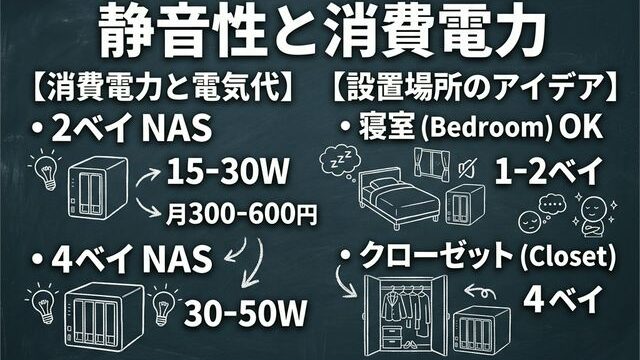
Ein NAS läuft in der Regel 24/7. Daher beeinflussen Lautstärke und Stromverbrauch Ihre langfristige Zufriedenheit.
Ms.ガジェットEin NAS läuft rund um die Uhr. Ist das nicht laut?
Mr.ガジェットEin kleines 2-Bay-Modell stört selbst im Schlafzimmer kaum. 4-Bay-Modelle sollten Sie besser im Abstellraum oder einem separaten Zimmer aufstellen.
Punkte zur Lautstärke
- Festplattendrehung und Lüftergeräusche sind die Hauptquellen.
- Kleine 1-2-Bay-Modelle sind meist leise und wohnzimmertauglich.
- 4-Bay-Modelle erzeugen durch mehr Festplatten meist mehr Lärm.
- Unterstützt das NAS „Spindown“ (HDD-Stop), sinkt der Lärm bei Nichtnutzung.
- Mit reiner SSD-Bestückung ist die Lautstärke bei Null, aber die Kosten steigen extrem.
Stromverbrauch
- 2-Bay-NAS (Normalbetrieb): ca. 15–30 W
- 4-Bay-NAS (Normalbetrieb): ca. 30–50 W
- Im HDD-Sleep-Modus sinkt der Verbrauch weiter.
Die monatlichen Stromkosten für ein 2-Bay-NAS liegen bei etwa 3 bis 7 Euro. Nutzen Sie diesen Wert für den Vergleich mit den monatlichen Gebühren von Cloud-Speichern.
Weitere Begriffe und Spezifikationen
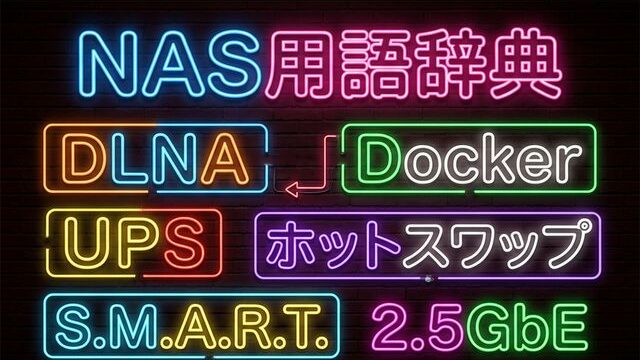
Hier sind Begriffe zusammengefasst, die im weiteren Betrieb nützlich sind.
Ms.ガジェットGibt es noch weitere Begriffe, die ich kennen sollte?
Mr.ガジェットJa. Das sind Begriffe, denen Sie spätestens beim Betrieb des NAS begegnen werden – schauen Sie sie sich kurz an.
DLNA (Digital Living Network Alliance)
Ein Standard, um auf dem NAS gespeicherte Videos, Musik und Fotos auf DLNA-fähigen Fernsehern, Konsolen oder Smartphones zu streamen. Aktivieren Sie einfach die Media-Server-Funktion auf dem NAS. Wenn Sie einen DLNA-fähigen TV haben, können Sie Ihre NAS-Videos bequem auf dem großen Bildschirm genießen.
Docker
Eine Virtualisierungstechnik, bei der Anwendungen in isolierten „Containern“ laufen. Wenn Ihr NAS Docker unterstützt, können Sie Medienserver (Plex, Jellyfin), Passwort-Manager oder Werbeblocker direkt darauf ausführen. Docker läuft zwar auch auf ARM-NAS, doch das Angebot an Apps ist auf x86-basierten (Intel/AMD) CPUs weitaus größer. Für Docker-Nutzer ist daher ein x86-Modell empfehlenswert.
UPS (Unterbrechungsfreie Stromversorgung)
Ein Akku-Gerät, das bei Stromausfall kurzzeitig Energie liefert, um das NAS sicher herunterzufahren. Plötzliche Stromausfälle können physische Schäden an HDDs oder Datenverlust verursachen; bei wichtigen Daten ist eine UPS daher Pflicht. Die meisten NAS-Systeme können per USB mit einer UPS kommunizieren, um bei Stromausfall automatisch abzuschalten. Kostenpunkt: ab 70 bis 100 Euro.
Hot-Swap
Die Funktion, Festplatten im laufenden Betrieb zu wechseln, ohne das NAS auszuschalten. Besonders nützlich bei RAID-Konfigurationen: Fällt eine Platte aus, können Sie diese ohne Unterbrechung austauschen und das RAID-Rebuild starten. Meist bei 2-Bay-Modellen und höher vorhanden. Für den geschäftlichen Einsatz ist dies essentiell, um Ausfallzeiten zu vermeiden.
S.M.A.R.T. (Self-Monitoring, Analysis and Reporting Technology)
Selbstdiagnosefunktion von Festplatten/SSDs. Sie überwacht Temperatur, Betriebsstunden und fehlerhafte Sektoren. Über das NAS-Dashboard können Sie diese Daten einsehen. Durch regelmäßige Checks erkennen Sie Anomalien, bevor die Festplatte komplett ausfällt, und können rechtzeitig Backups erstellen oder die Platte tauschen. Das NAS kann Sie bei Fehlern per E-Mail benachrichtigen.
2.5GbE / 10GbE
Standards für Netzwerk-Übertragungsraten. Während herkömmliches Gigabit-Ethernet (1GbE) maximal ca. 125 MB/s überträgt, schaffen 2.5GbE ca. 312 MB/s und 10GbE ca. 1.250 MB/s.
2026 befinden wir uns in einer Übergangsphase von 1GbE zu 2.5GbE als neuem Standard. Wenn Sie Wert auf schnelle Dateiübertragungen legen, achten Sie darauf, dass nicht nur das NAS, sondern auch der Router und die LAN-Kabel (Cat5e oder höher) 2.5GbE unterstützen. Mit der Verbreitung von Wi-Fi 7-Routern wird diese Geschwindigkeit auch kabelgebunden immer wichtiger.
Vielen Dank, dass Sie bis zum Ende gelesen haben!
- Die Bewertung in diesem Artikel ist die eigene Einschätzung dieser Website.
- Sofern nicht anders angegeben, beziehen sich Preise und Informationen zu Produkten auf den Zeitpunkt der Artikelerstellung.
- Bitte beachten Sie, dass diese Website keine Haftung für eventuelle Fehler in diesen Informationen übernimmt.
- Die auf dieser Website genannten Produkt- und Dienstleistungsnamen sind Marken der jeweiligen Unternehmen.
コメント