

『4DDiG Partition Manager』是一款能簡化 Windows 電腦磁碟管理的工具,特別推薦給考慮活化舊電腦的用戶。
它具備磁碟分割操作、作業系統遷移、磁碟複製等功能,能有效提升電腦效能並協助數據管理。
閱讀本文後,您將能利用 4DDiG Partition Manager 順利完成升級 Windows 11 或將作業系統遷移至 SSD 的工作。
- 本文內容均基於廠商提供的資訊編寫而成。
若資訊有誤,本站恕不負任何責任,敬請見諒。
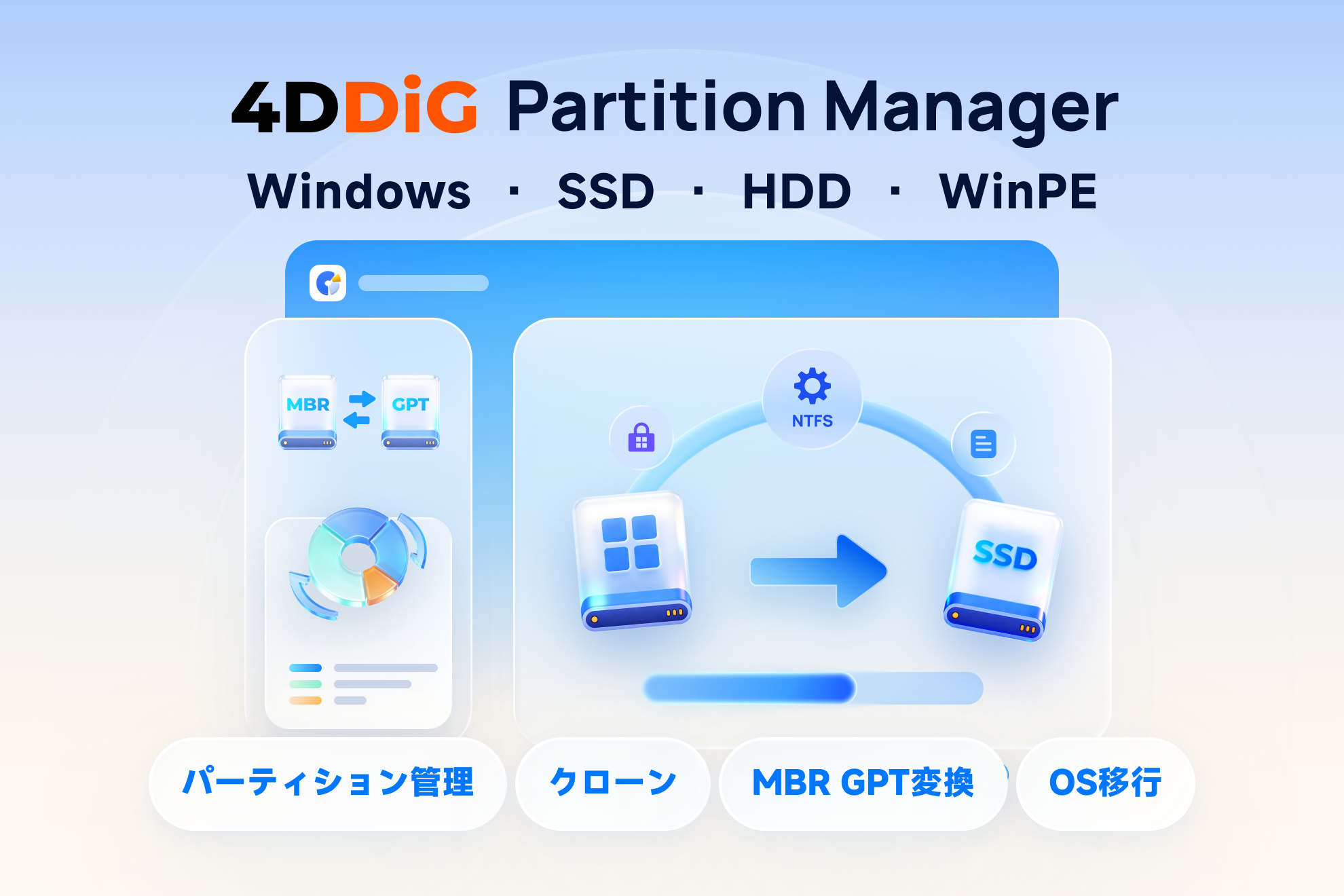

有效利用舊電腦:什麼是 4DDiG Partition Manager
4DDiG Partition Manager 是一款專為 Windows 設計的工具,能簡化磁碟與磁碟分割區的管理。
它內建作業系統遷移與建立磁碟複製等功能,能協助您活化舊電腦。
 Ms.gadget
我的電腦是不是已經到極限了……
 Mr.gadget
或許它還能繼續使用喔!
4DDiG Partition Manager 的特色與功能
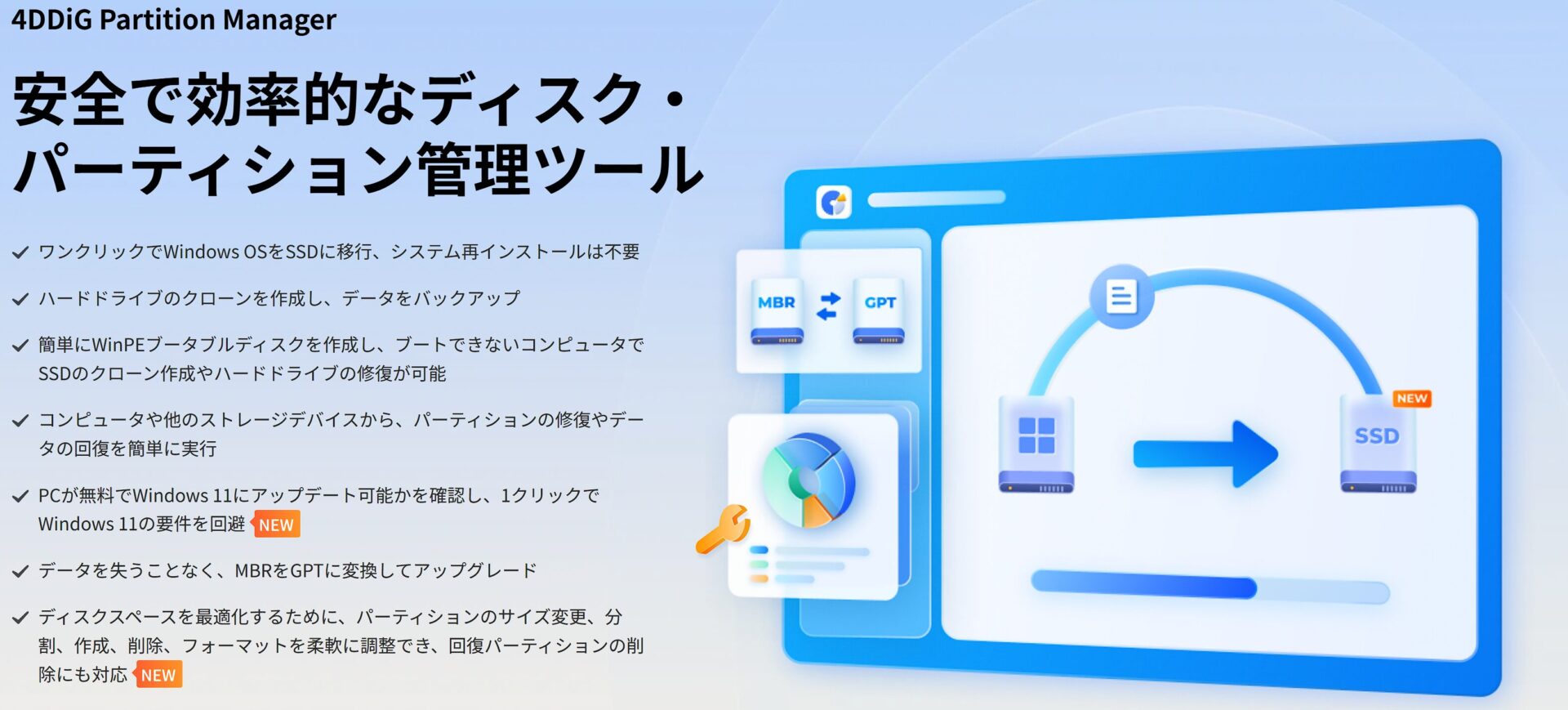
『4DDiG Partition Manager』是一款用於 Windows 電腦的工具,能簡化磁碟與磁碟分割區的管理。
具體來說,它具備磁碟分割操作、作業系統遷移、磁碟複製等功能,能支援電腦效能提升與數據管理。
簡單的磁碟分割操作
磁碟分割區是指對硬碟或 SSD 等儲存空間進行區隔管理的單位。
透過操作磁碟分割區,您可以整理磁碟或確保作業系統的安裝空間。
Mr.gadget使用 4DDiG Partition Manager,即便是新手也能輕鬆操作!
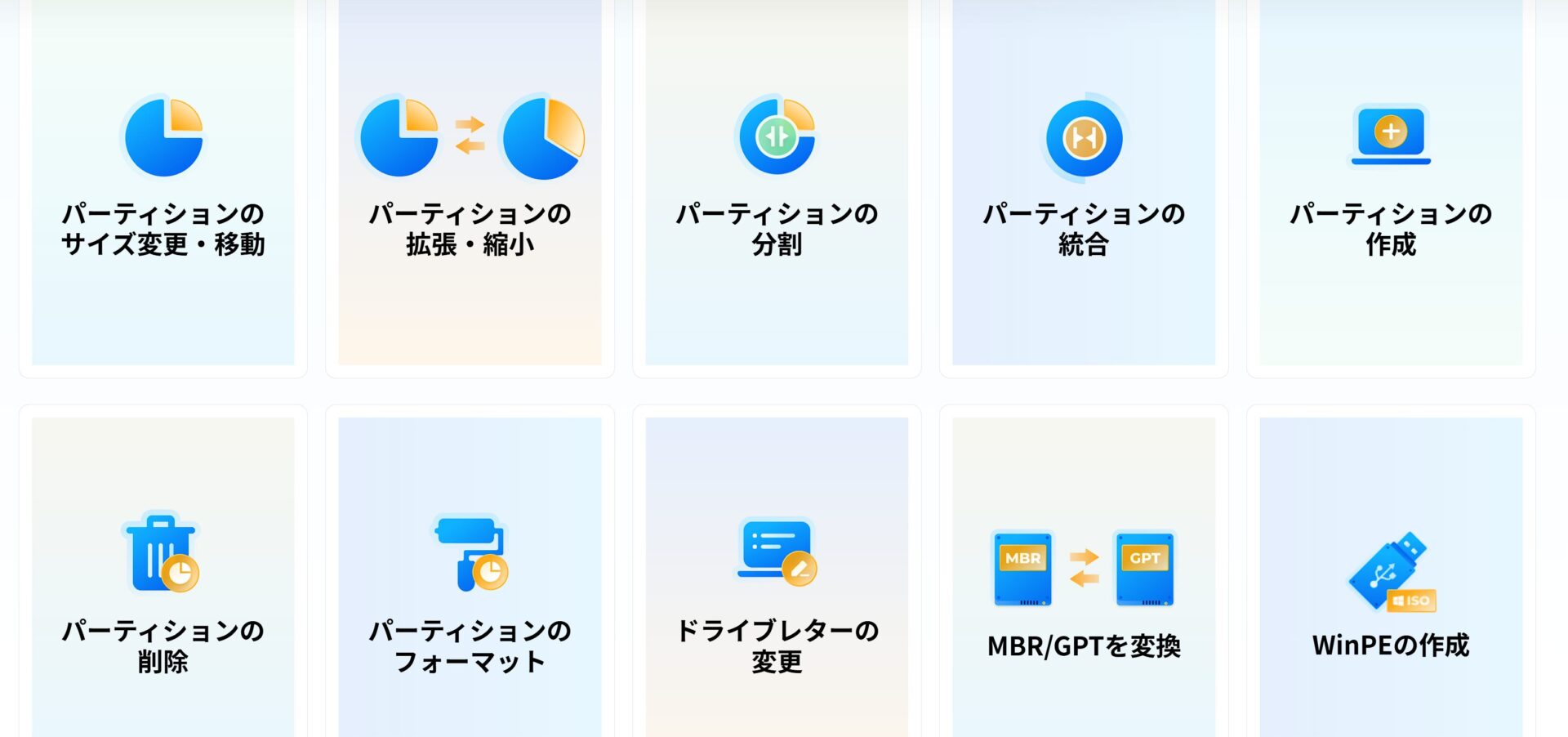
在『4DDiG Partition Manager』中,您可以透過直覺的介面執行磁碟分割區的調整大小、分割、合併、建立、刪除與格式化等操作。
例如,可以進行以下操作:
| 操作 | 說明 |
|---|---|
| 調整大小 | 增加或減少磁碟分割區的容量 |
| 分割 | 將一個磁碟分割區切分為兩個或更多 |
| 合併 | 將多個磁碟分割區結合成一個 |
| 建立 | 建立新的磁碟分割區 |
| 刪除 | 刪除不需要的磁碟分割區 |
| 格式化 | 初始化磁碟分割區並建立檔案系統 |
透過這些操作,您可以有效利用磁碟空間,並優化電腦的效能。
透過作業系統遷移打造舒適環境
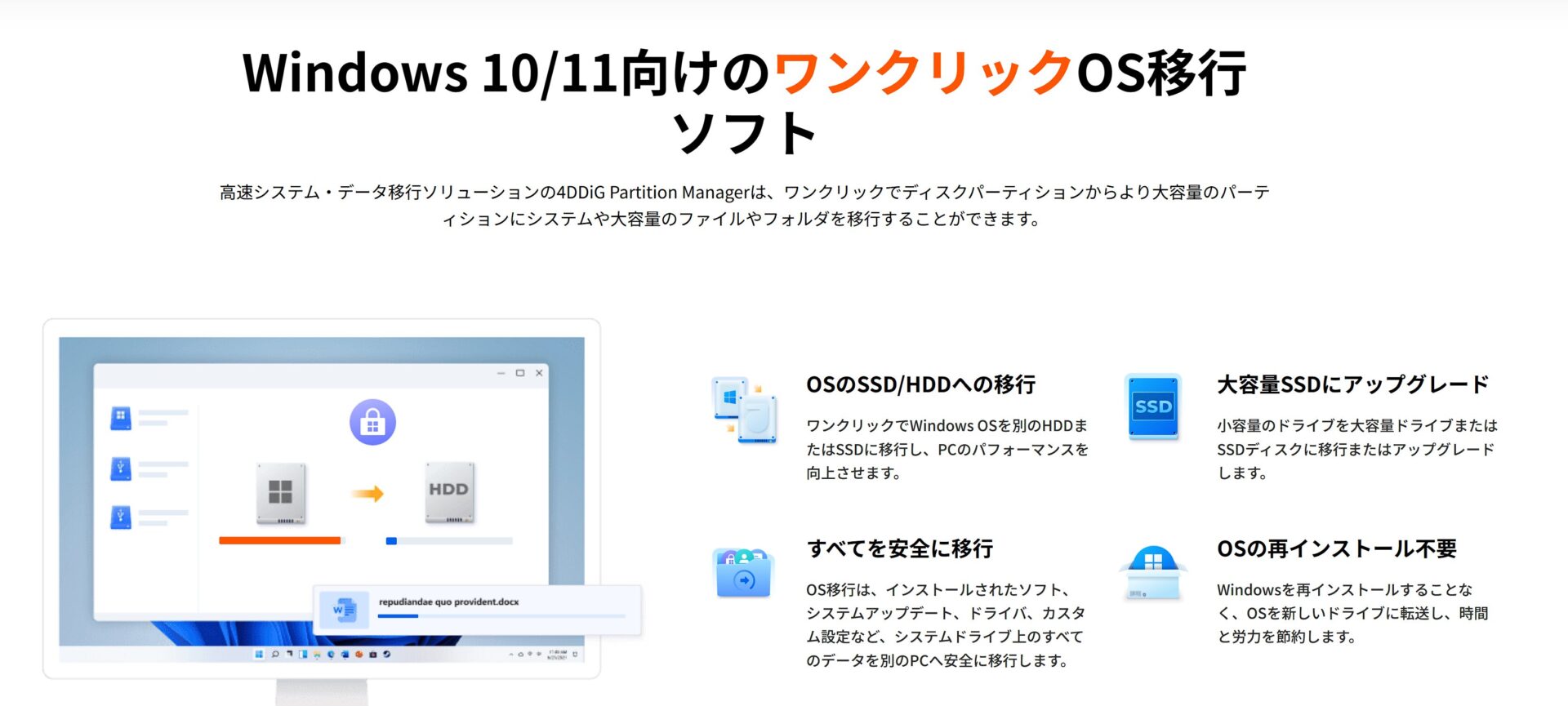
作業系統遷移是指將目前使用的作業系統(如 Windows)移動到另一個儲存裝置(如從 HDD 遷移至 SSD)。
透過此操作,可以提升電腦的啟動時間與應用程式的執行速度。
Ms.gadget遷移作業系統聽起來好像很難……
Mr.gadget使用 4DDiG Partition Manager,只需簡單步驟即可遷移作業系統!
使用『4DDiG Partition Manager』,無需重新安裝作業系統,即可將目前的環境直接遷移至其他 SSD 或 HDD。
這能為您帶來以下優點:
- 加速:從 HDD 遷移至 SSD,可大幅提升電腦啟動時間與應用程式執行速度
- 操作簡單:無需繁瑣步驟,點擊幾次即可完成作業系統遷移
- 資料保護:遷移來源的資料會完整保留,無需擔心資料遺失
特別是將作業系統遷移至 SSD 後,電腦的體感速度會大幅提升,實現更舒適的電腦使用環境。
- 本文內容均基於廠商提供的資訊編寫而成。
若資訊有誤,本站恕不負任何責任,敬請見諒。
透過磁碟複製順利遷移資料
磁碟複製是指將硬碟或 SSD 等儲存裝置的內容,完整拷貝到另一個儲存裝置的過程。
Ms.gadget磁碟複製通常在什麼時候使用呢?
Mr.gadget4DDiG Partition Manager 的磁碟複製功能對於資料遷移與備份非常有幫助!
使用『4DDiG Partition Manager』的磁碟複製功能,您可以執行以下操作:
- 資料遷移:將作業系統、應用程式與資料從舊 HDD 一併遷移至新 SSD。
- 備份:為了防範意外故障,可備份整個磁碟。
- 升級:輕鬆將小容量磁碟升級為大容量磁碟。
特別是在電腦升級或更換時,因為能輕鬆遷移資料,是非常實用的功能。
此外,若將此作為備份手段,也能降低資料遺失的風險。
「偶爾」執行一次磁碟複製會讓您更安心。
從安裝到升級 Windows 11 的步驟
本節重點!
接著說明如何利用『4DDiG Partition Manager』將舊電腦升級至 Windows 11。
「因為不符合系統需求,只能放棄了嗎……」
Ms.gadget才沒有那回事!
Mr.gadget只要有『4DDiG Partition Manager』,或許就能找到出路!
安裝方法
『4DDiG Partition Manager』的安裝方式非常簡單,只需從官網下載安裝程式並執行即可。
啟動安裝程式後,依照畫面指示進行操作即可輕鬆完成安裝,完全不需要複雜的步驟。
安裝步驟如下:
| 項目 | 內容 |
|---|---|
| 步驟 | 從官網下載安裝程式並執行 |
| 注意事項 | 確認下載的安裝程式是否支援您的 Windows OS |
| 補充資訊 | 安裝時可能需要系統管理員權限 |
升級 Windows 11 的詳細步驟
透過『4DDiG Partition Manager』的簡易操作,即可實現升級至 Windows 11。
具體步驟如下:
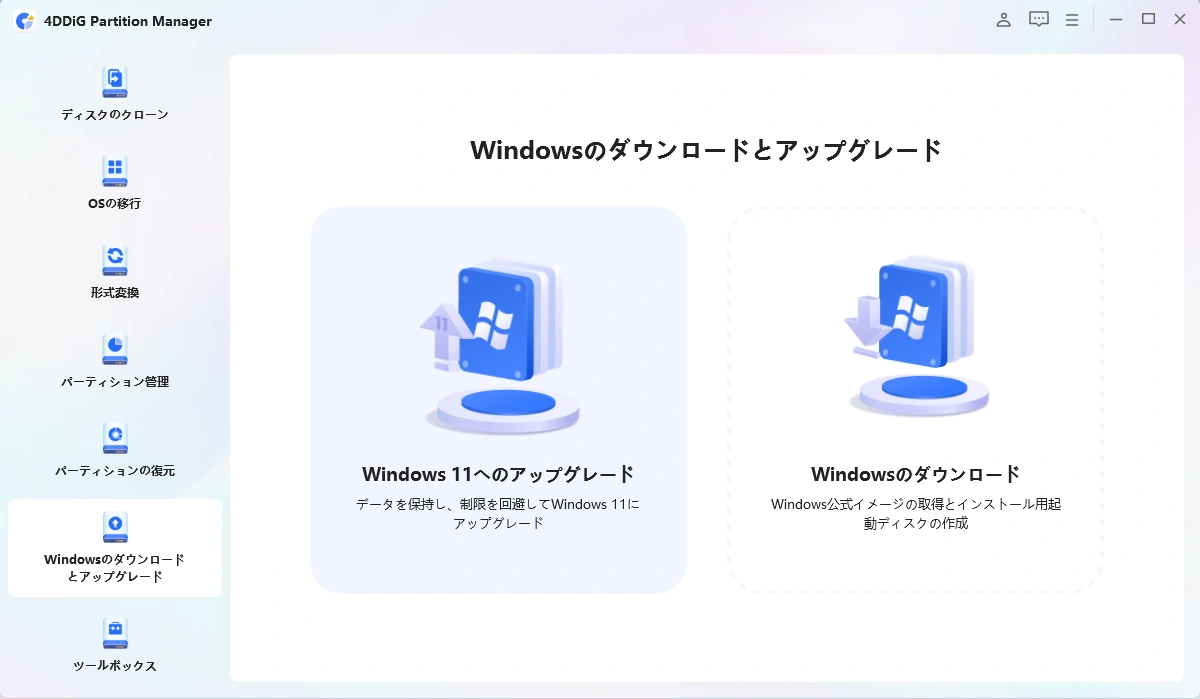
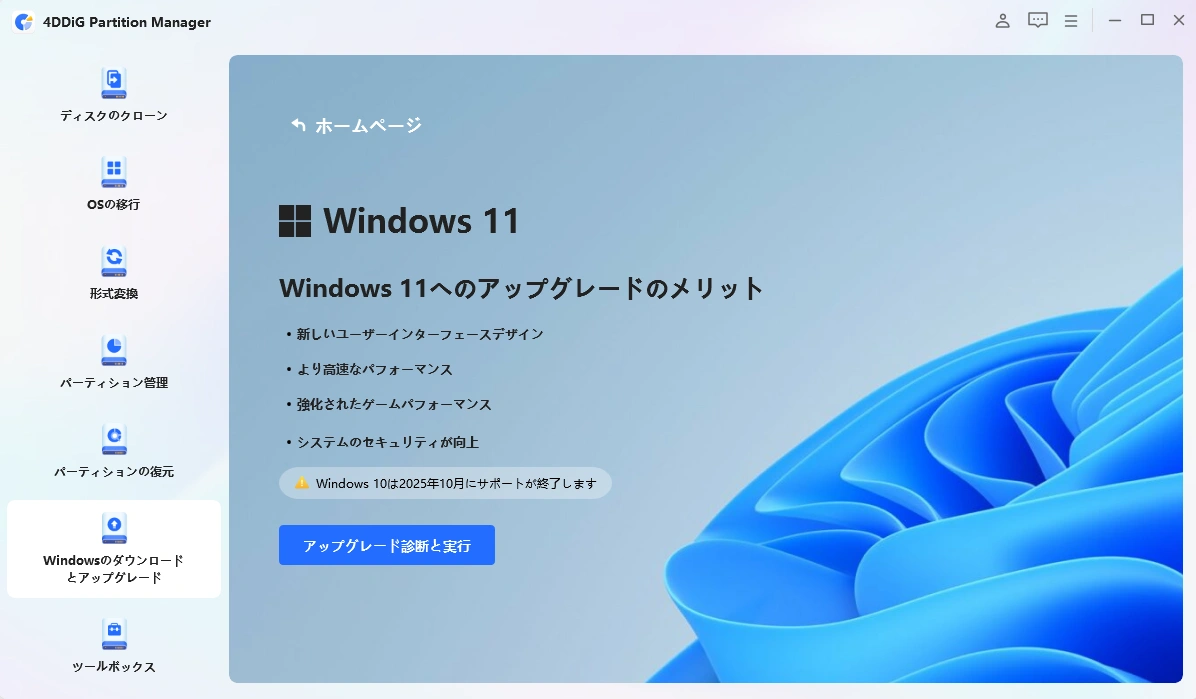
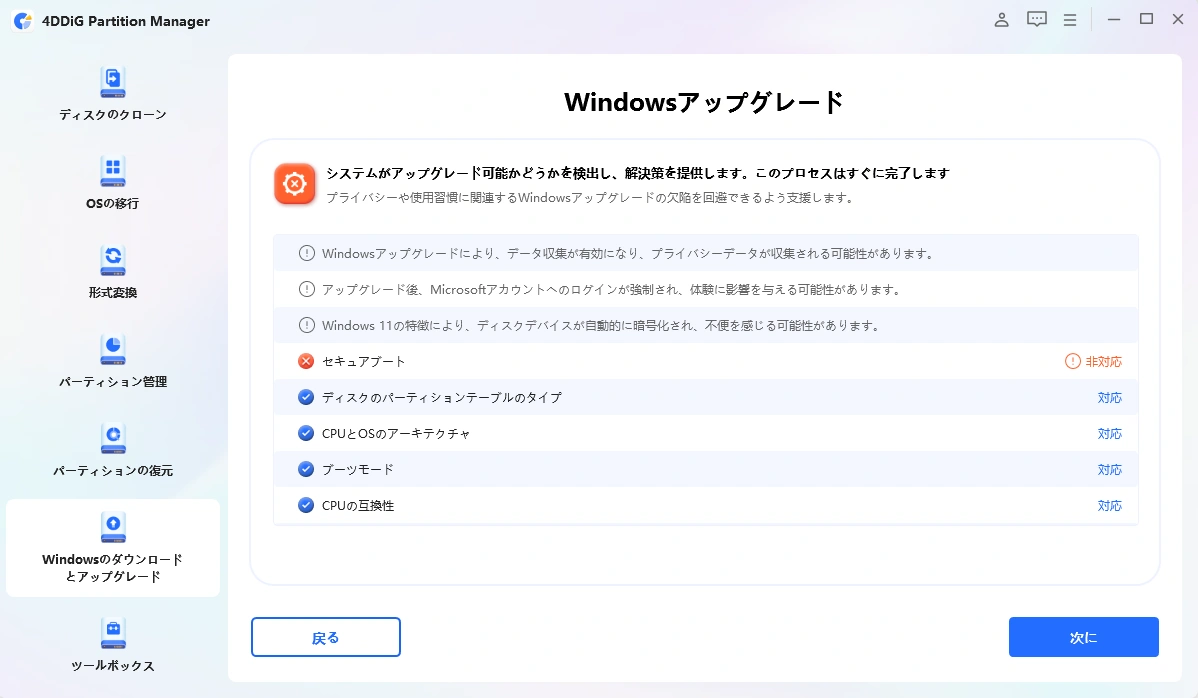
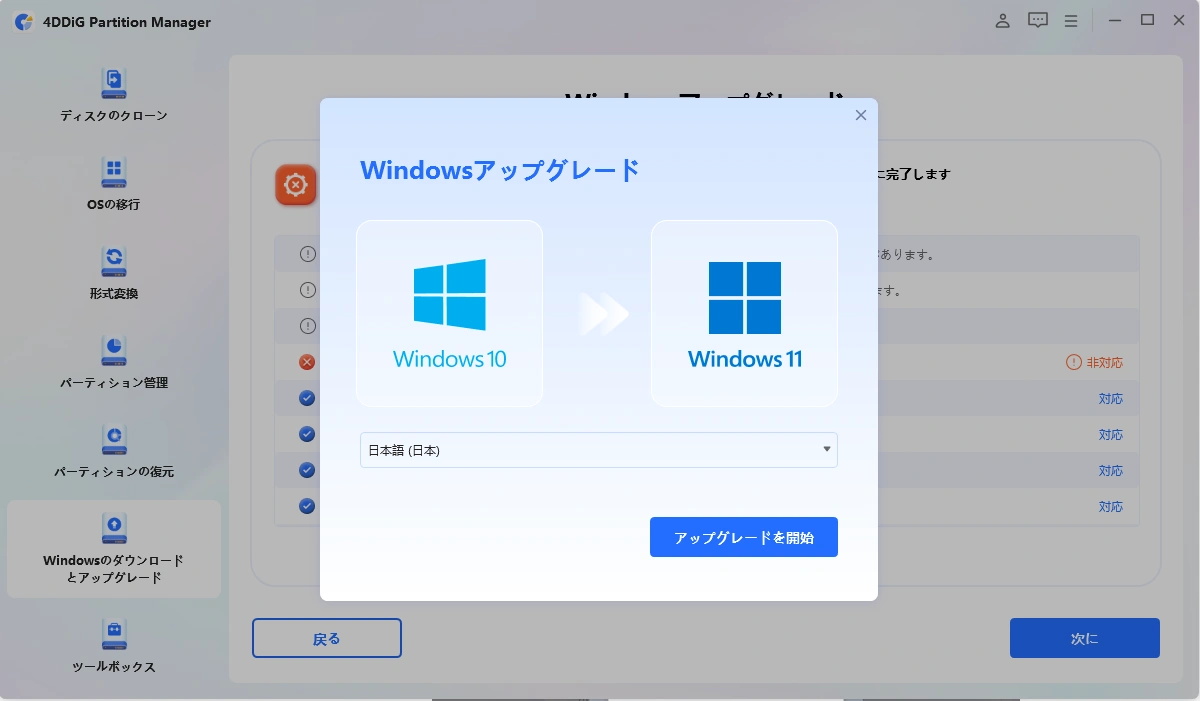
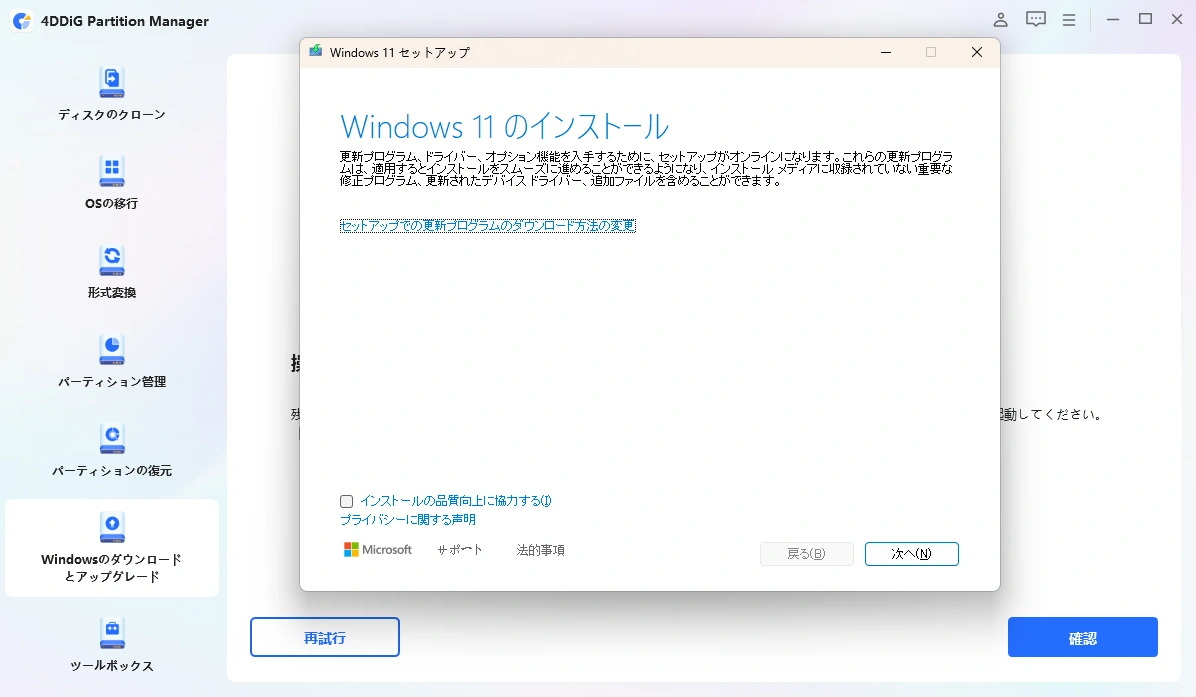
- 本文內容均基於廠商提供的資訊編寫而成。
若資訊有誤,本站恕不負任何責任,敬請見諒。
Ms.gadget升級感覺很難……
Mr.gadget使用『4DDiG Partition Manager』,只需依照步驟操作就很簡單!
| 項目 | 內容 |
|---|---|
| 注意事項 | 升級前請務必備份資料 |
| 補充資訊 | 『4DDiG Partition Manager』具備支援不符合系統需求之電腦升級至 Windows 11 的功能。 但請務必自行承擔風險使用。 |
在執行升級前,請先至官網確認詳細步驟。
4DDiG Partition Manager 的優勢
本節重點!
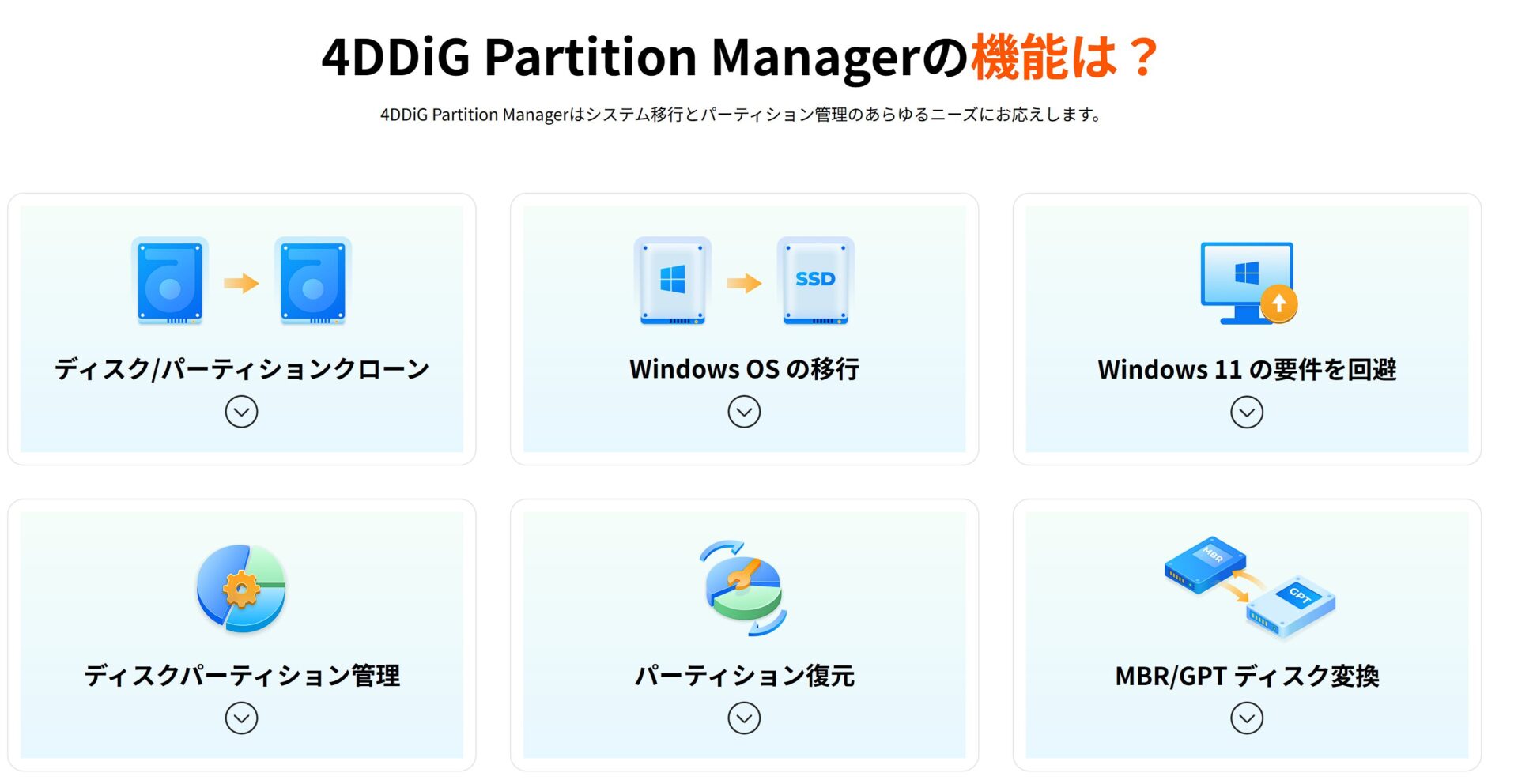
『4DDiG Partition Manager』是一款具備磁碟管理、作業系統遷移、磁碟複製、資料復原等豐富功能的 Windows 工具。
您可以在不重新安裝作業系統的情況下將其遷移至 SSD,或是執行磁碟分割區的調整大小與擴充等操作。
推薦給哪些用戶
 Ms.gadget
想將舊電腦升級至 Windows 11,但很擔心自己無法順利完成……
Mr.gadget有『4DDiG Partition Manager』就不用擔心了!
『4DDiG Partition Manager』推薦給以下用戶:
| 推薦用戶 | 說明 |
|---|---|
| 電腦新手 | 即便首次操作磁碟分割區,也能透過淺顯易懂的介面輕鬆使用 |
| 重視資料保護者 | 在執行磁碟複製或作業系統遷移時,能安全備份珍貴資料 |
| 想提升電腦效能者 | 透過將作業系統遷移至 SSD,可加速電腦啟動與運作 |
『4DDiG Partition Manager』是一款即便是電腦知識較少的用戶也能輕鬆使用的磁碟分割管理工具。
如果您感興趣,不妨先下載免費版試用看看。
感謝您閱讀到最後!
- 本文內容均基於廠商與品牌提供的資訊編寫而成。
若資訊有誤,本站恕不負任何責任,敬請見諒。 - 商品價格、資訊等均為撰稿當下之資訊。
- 本文記載之商品與服務名稱皆為各公司的商標。
本文原文為日語,已翻譯成中文。
留言