

« 4DDiG Partition Manager » est un outil qui simplifie la gestion des disques sur PC Windows, particulièrement recommandé pour ceux qui envisagent de donner une seconde vie à un ancien ordinateur.
Doté de fonctionnalités telles que la gestion des partitions, la migration de système d’exploitation (OS) et le clonage de disque, il permet d’améliorer les performances de votre PC et de faciliter la gestion de vos données.
La lecture de cet article vous permettra d’utiliser 4DDiG Partition Manager pour effectuer une mise à niveau vers Windows 11 ou migrer votre OS vers un SSD en toute fluidité.
- Cet article a été rédigé en se basant exclusivement sur les informations fournies par le fabricant.
Veuillez noter que notre site ne peut être tenu responsable en cas d’inexactitude de ces informations.

Optimiser un ancien PC : Qu’est-ce que 4DDiG Partition Manager ?
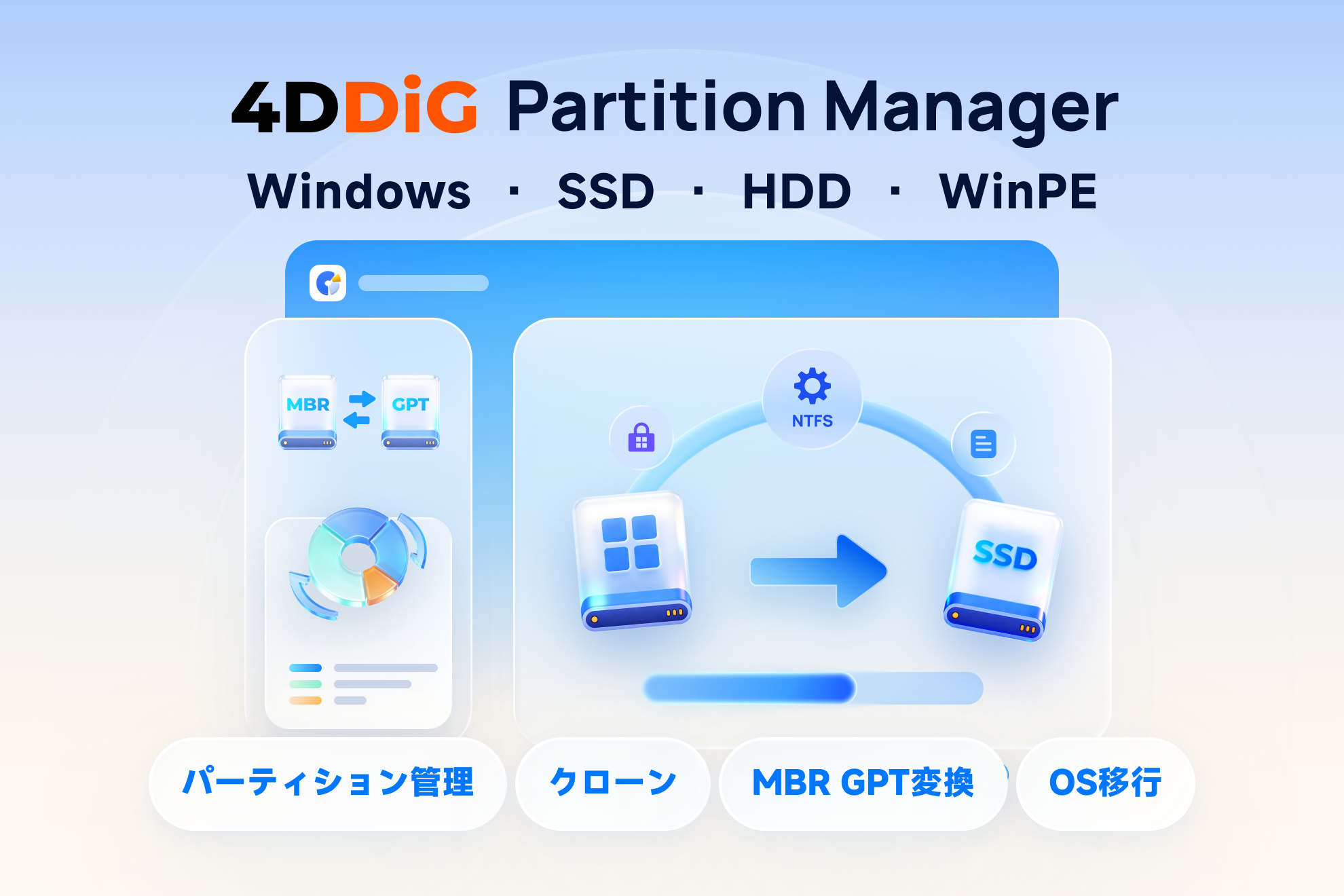
4DDiG Partition Manager est un outil destiné à Windows qui facilite la gestion des disques et des partitions.
Il intègre également des fonctionnalités telles que la migration d’OS et la création de clones, permettant de redonner vie à d’anciens PC.
 Ms.Gadgets
Mon PC est peut-être arrivé au bout de ses capacités…
 Mr.Gadgets
Il est peut-être encore tout à fait utilisable !
Caractéristiques et fonctionnalités de 4DDiG Partition Manager
Les points clés de cette section !
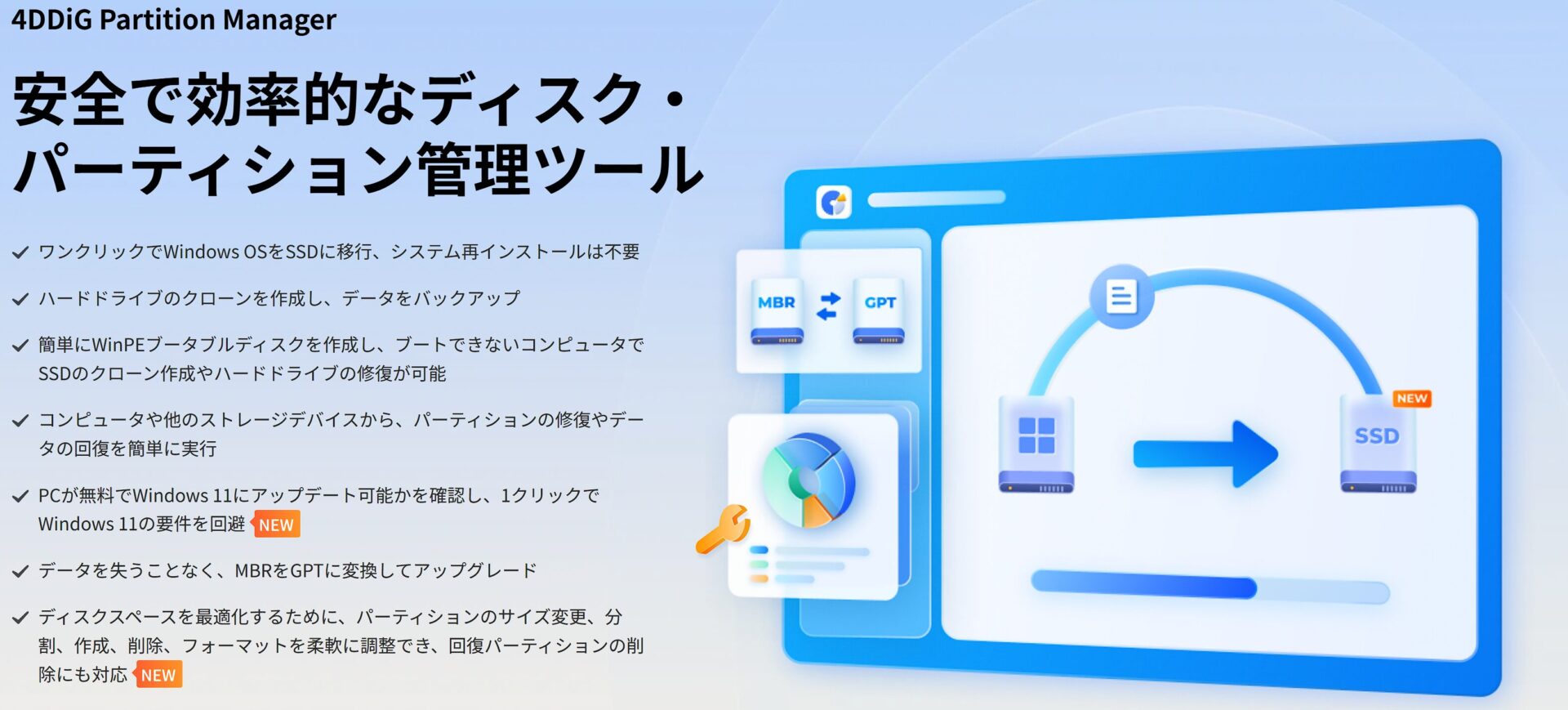
« 4DDiG Partition Manager » est un outil pour PC Windows qui simplifie la gestion des disques et des partitions.
Il est spécifiquement doté de fonctions de manipulation de partitions, de migration d’OS et de clonage de disque, aidant ainsi à améliorer les performances du PC et à mieux gérer vos données.
Gestion simplifiée des partitions
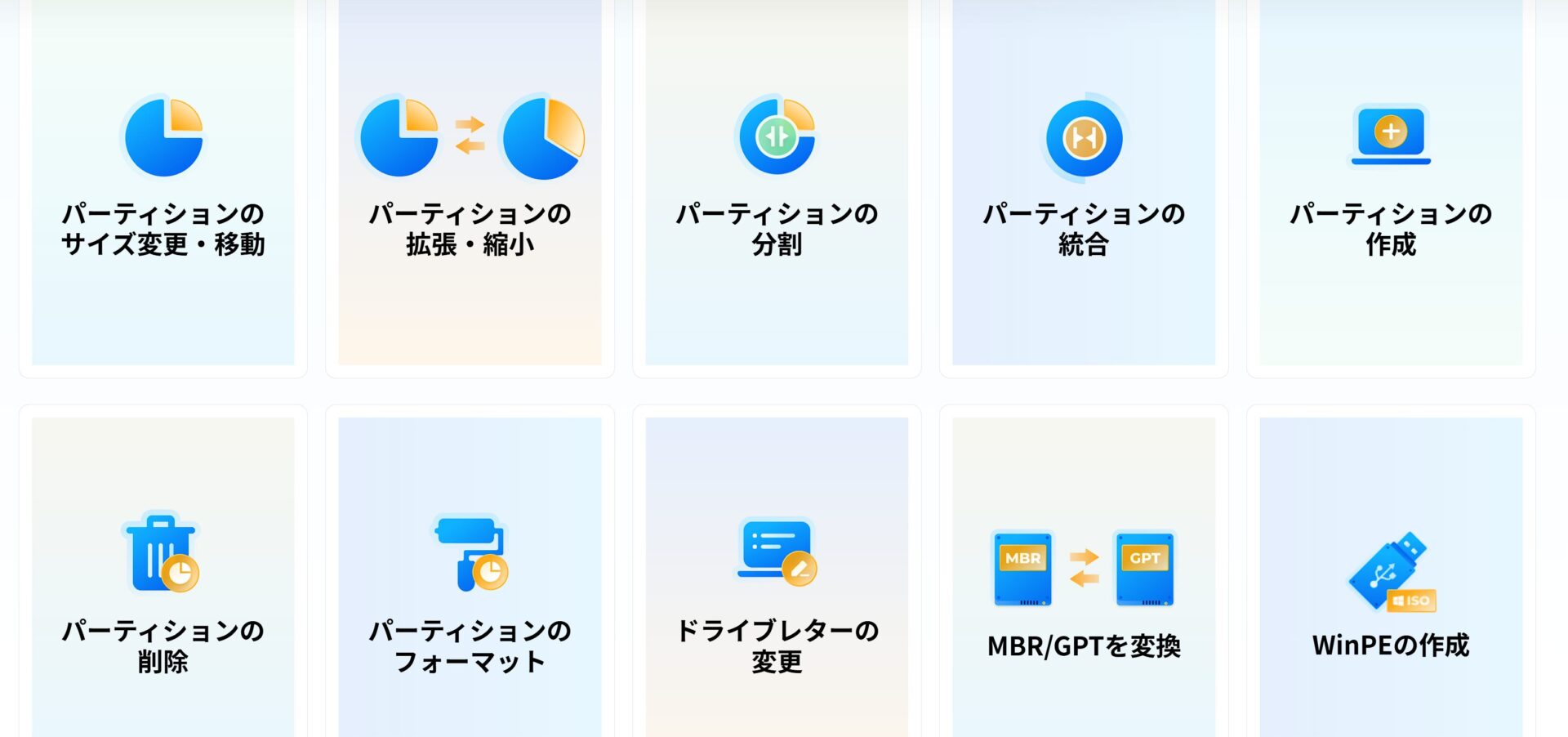
Une partition est une unité utilisée pour diviser et gérer l’espace de stockage d’un disque dur ou d’un SSD.
La gestion des partitions permet d’organiser vos disques ou de réserver des espaces pour l’installation d’un OS.
Mr.GadgetsAvec 4DDiG Partition Manager, même les débutants peuvent manipuler leurs partitions facilement !
« 4DDiG Partition Manager » vous permet d’effectuer des opérations telles que le redimensionnement, le fractionnement, la fusion, la création, la suppression et le formatage de partitions via une interface intuitive.
Par exemple, les opérations suivantes sont possibles :
| Opération | Description |
|---|---|
| Redimensionner | Augmente ou réduit la capacité d’une partition |
| Fractionner | Divise une partition en deux ou plus |
| Fusionner | Réunit plusieurs partitions en une seule |
| Créer | Crée une nouvelle partition |
| Supprimer | Supprime une partition inutile |
| Formater | Initialise une partition et définit le système de fichiers |
Grâce à ces opérations, vous pouvez utiliser efficacement l’espace disque et optimiser les performances de votre PC.
Migration d’OS pour un environnement confortable
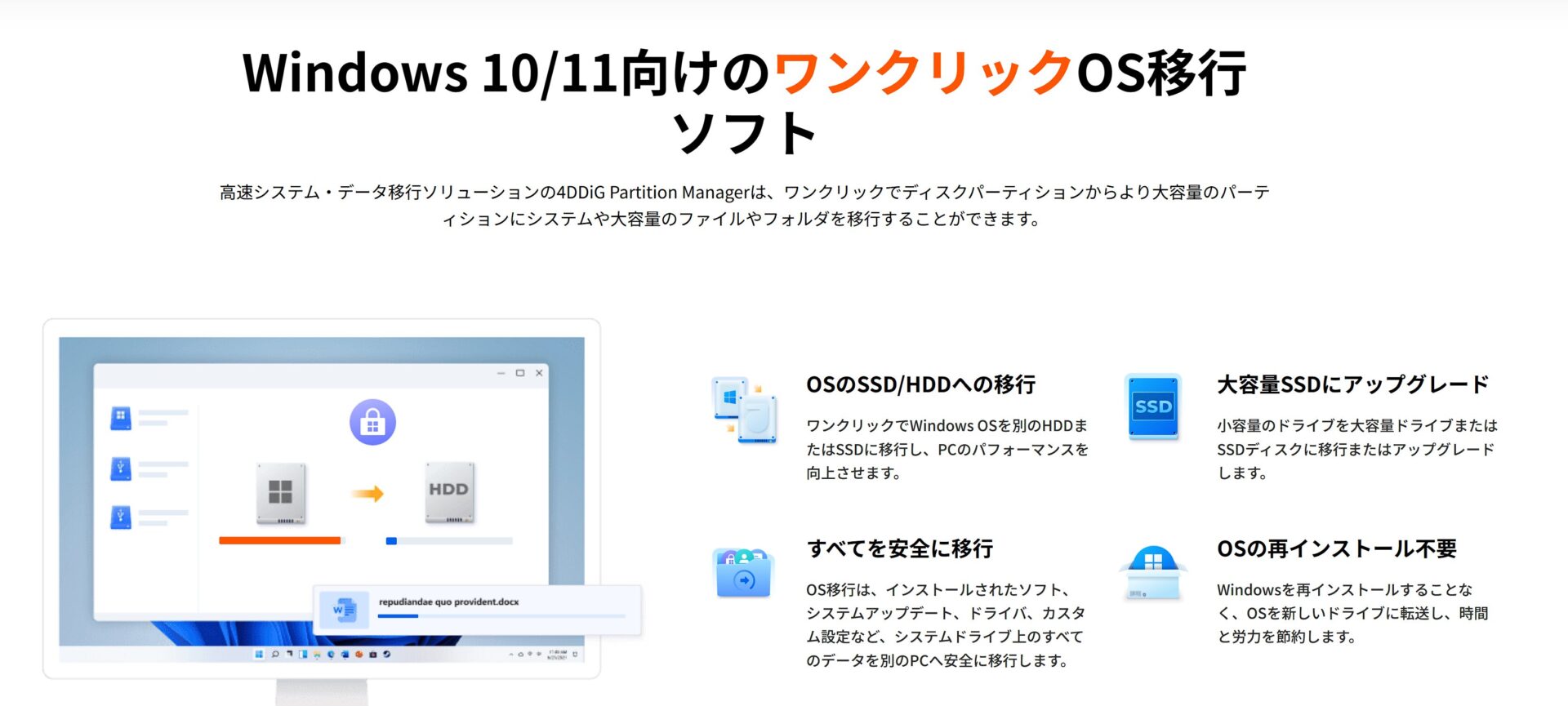
La migration d’OS consiste à déplacer le système d’exploitation actuel (Windows, etc.) vers un autre périphérique de stockage (d’un disque dur vers un SSD, par exemple).
Cela permet d’améliorer le temps de démarrage du PC ainsi que la vitesse d’exécution des applications.
Ms.GadgetsMigrer un OS, cela semble assez complexe…
Mr.GadgetsAvec 4DDiG Partition Manager, vous pouvez migrer votre OS en quelques étapes simples !
En utilisant « 4DDiG Partition Manager », vous pouvez migrer votre environnement actuel vers un autre SSD ou HDD sans avoir à réinstaller l’OS.
Vous bénéficiez ainsi des avantages suivants :
- Accélération : Le passage d’un HDD à un SSD améliore considérablement le temps de démarrage et la réactivité des applications.
- Opération simple : La migration se termine en quelques clics, sans procédures complexes.
- Protection des données : Les données sur le disque source sont conservées intactes, limitant les risques de perte.
En particulier, le transfert de l’OS vers un SSD permet une amélioration sensible de la vitesse ressentie, offrant un environnement PC bien plus agréable.
- Cet article a été rédigé en se basant exclusivement sur les informations fournies par le fabricant.
Veuillez noter que notre site ne peut être tenu responsable en cas d’inexactitude de ces informations.
Transfert de données fluide avec le clonage de disque
Le clonage de disque consiste à copier intégralement le contenu d’un périphérique de stockage (disque dur ou SSD) vers un autre.
Ms.GadgetsDans quel cas utilise-t-on le clonage de disque ?
Mr.GadgetsLa fonction de clonage de disque de 4DDiG Partition Manager est très utile pour le transfert de données et les sauvegardes !
En utilisant la fonction de clonage de disque de « 4DDiG Partition Manager », vous pouvez :
- Transfert de données : Migrez l’OS, les applications et vos fichiers d’un ancien HDD vers un nouveau SSD d’un seul coup.
- Sauvegarde : Sauvegardez l’intégralité du disque pour vous protéger contre une panne éventuelle.
- Mise à niveau : Passez facilement d’un disque de faible capacité à un modèle à grande capacité.
Cette fonction est particulièrement pratique lors d’une mise à niveau ou d’un remplacement de PC, car elle permet de transférer facilement vos données.
Elle est également utile en tant que sauvegarde pour réduire le risque de perte de données.
Il est rassurant d’effectuer un clonage « de temps à autre ».
Étapes, de l’installation à la mise à niveau vers Windows 11
Les points clés de cette section !
Voici comment utiliser « 4DDiG Partition Manager » pour mettre à niveau un ancien PC vers Windows 11.
« Je n’ai plus qu’à abandonner car mon système ne répond pas aux exigences requises… »
Ms.GadgetsPas du tout !
Mr.GadgetsAvec « 4DDiG Partition Manager », une solution est peut-être possible !
Méthode d’installation
L’installation de « 4DDiG Partition Manager » se fait simplement en téléchargeant l’installateur depuis le site officiel et en l’exécutant.
Une fois l’installateur lancé, il suffit de suivre les instructions à l’écran pour terminer l’installation, sans aucune manipulation complexe.
Voici la procédure d’installation :
| Élément | Contenu |
|---|---|
| Procédure | Télécharger l’installateur depuis le site officiel et l’exécuter |
| Attention | Vérifiez que l’installateur téléchargé est compatible avec votre OS Windows |
| Information complémentaire | Des privilèges d’administrateur peuvent être requis lors de l’installation |
Détails des étapes de mise à niveau vers Windows 11
La mise à niveau vers Windows 11 est réalisable via des opérations simples dans « 4DDiG Partition Manager ».
Voici les étapes détaillées :
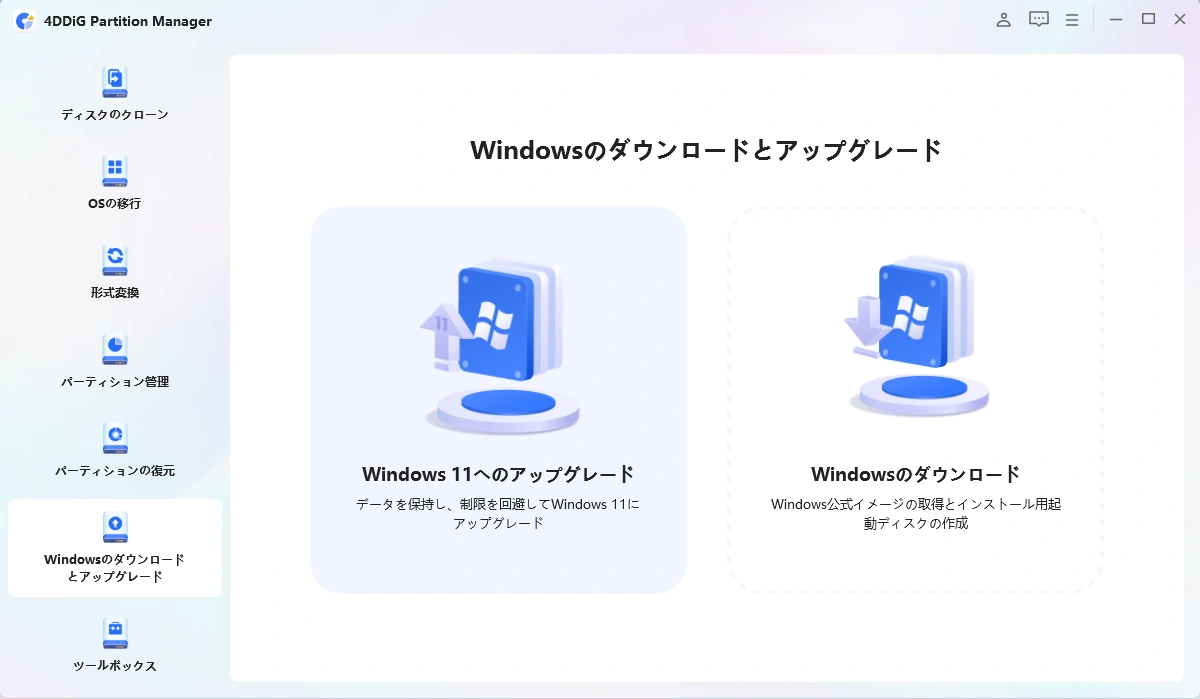
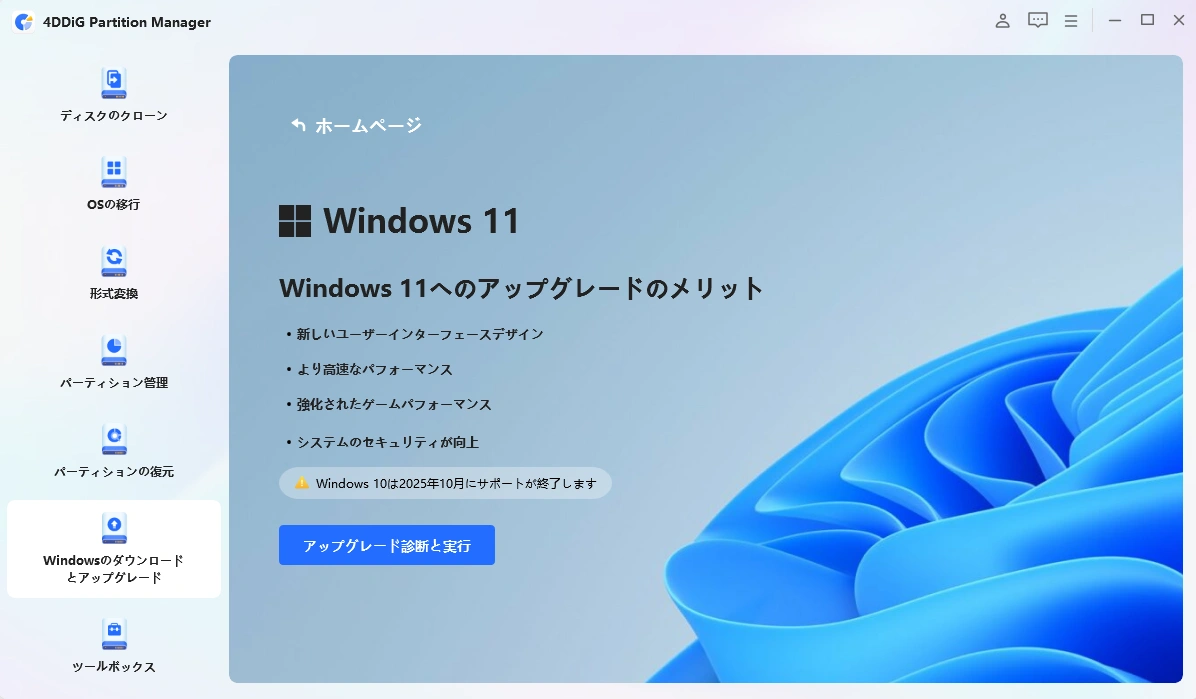
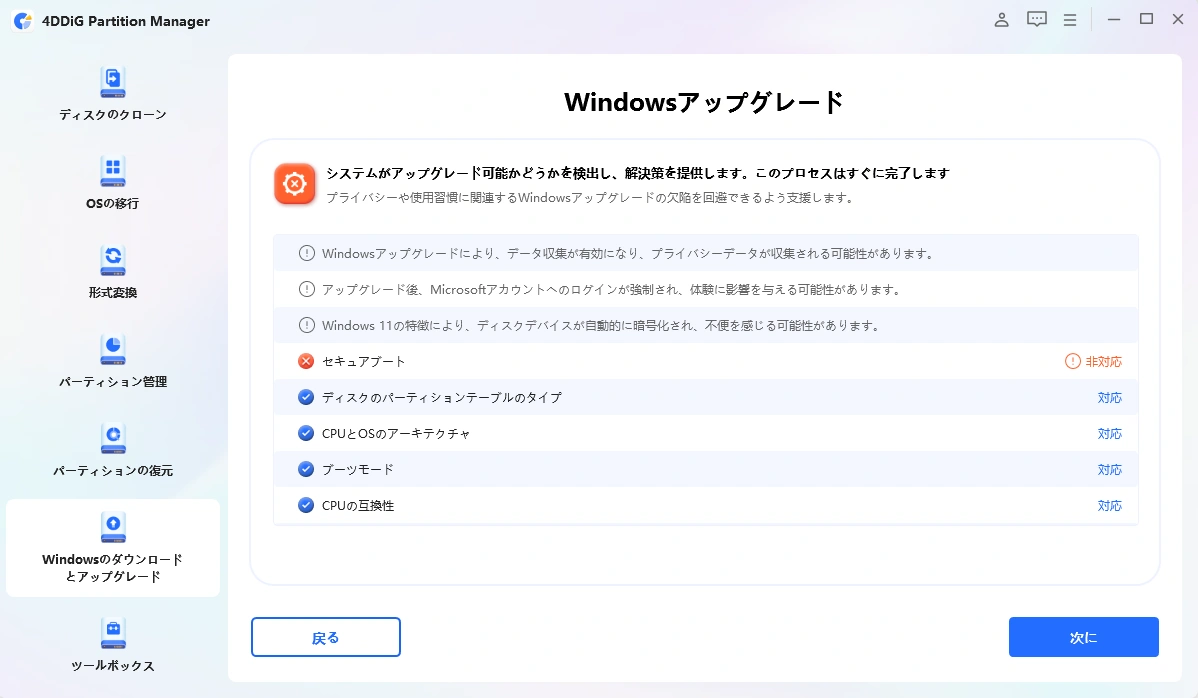
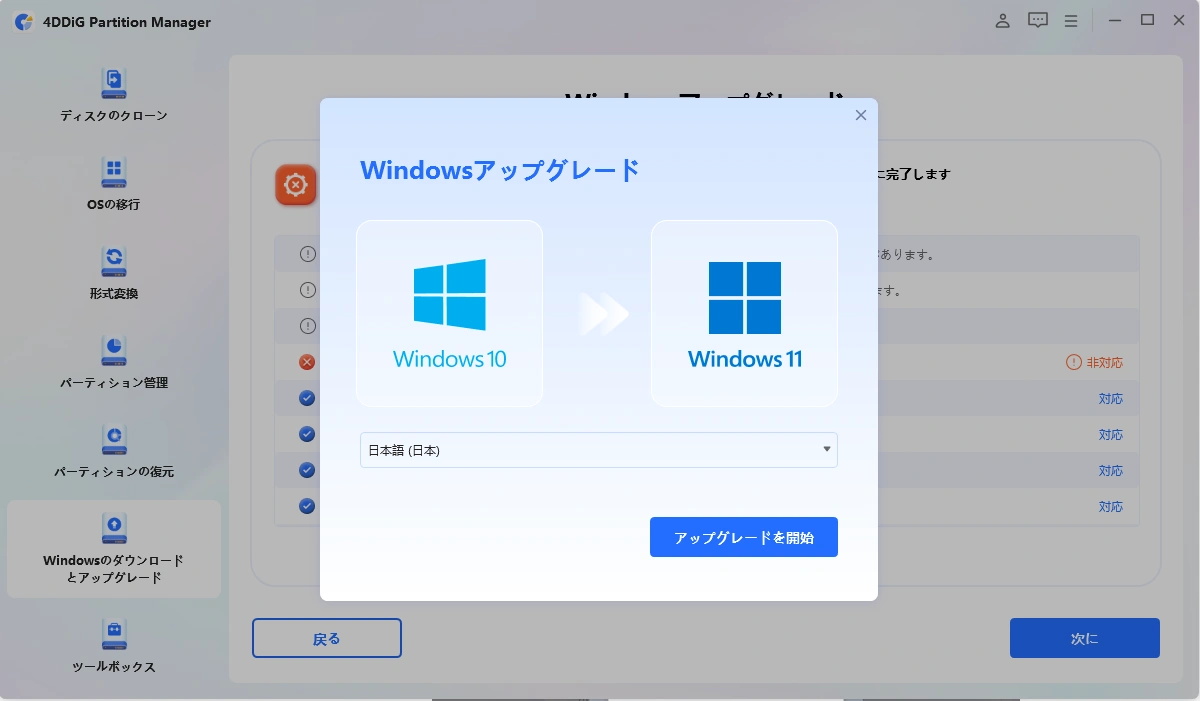
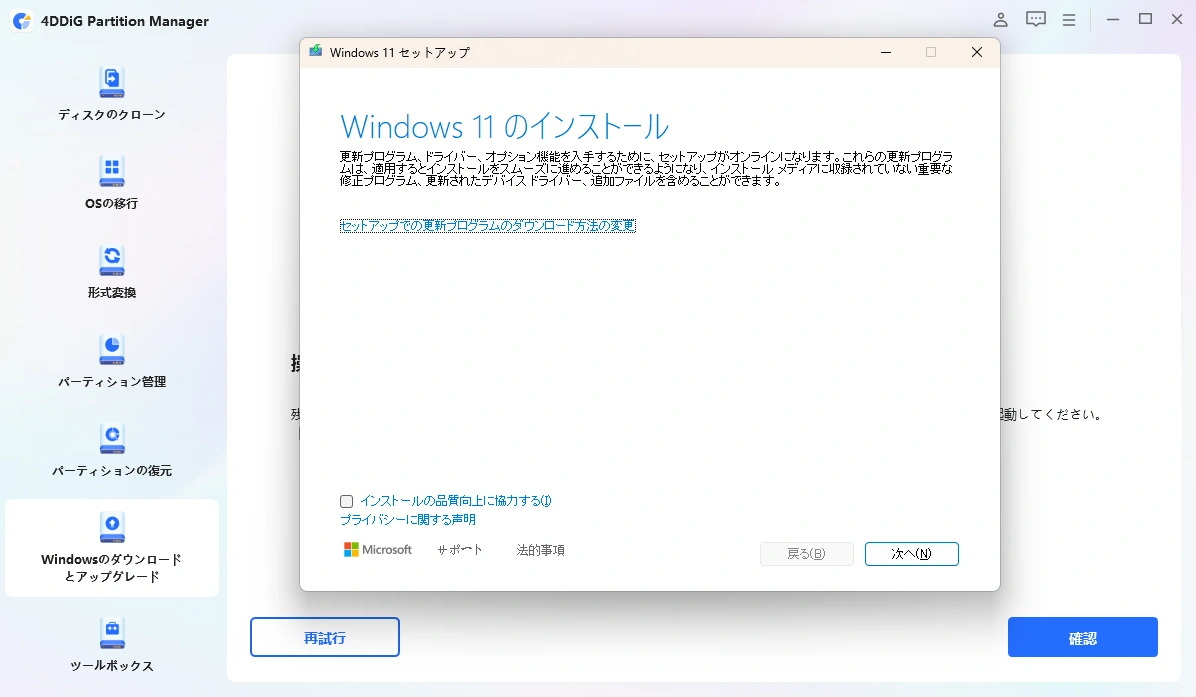
- Cet article a été rédigé en se basant exclusivement sur les informations fournies par le fabricant.
Veuillez noter que notre site ne peut être tenu responsable en cas d’inexactitude de ces informations.
Ms.GadgetsLa mise à niveau semble difficile…
Mr.GadgetsAvec « 4DDiG Partition Manager », il suffit de suivre les étapes, c’est simple !
| Élément | Contenu |
|---|---|
| Attention | Assurez-vous de toujours effectuer une sauvegarde de vos données avant de lancer une mise à niveau |
| Information complémentaire | « 4DDiG Partition Manager » possède des fonctions aidant à mettre à niveau vers Windows 11 même sur des PC ne répondant pas aux exigences système. Toutefois, l’utilisation se fait à vos propres risques. |
Avant de procéder à la mise à niveau, vérifiez les détails de la procédure sur le site officiel.
Les points forts de 4DDiG Partition Manager
Les points clés de cette section !
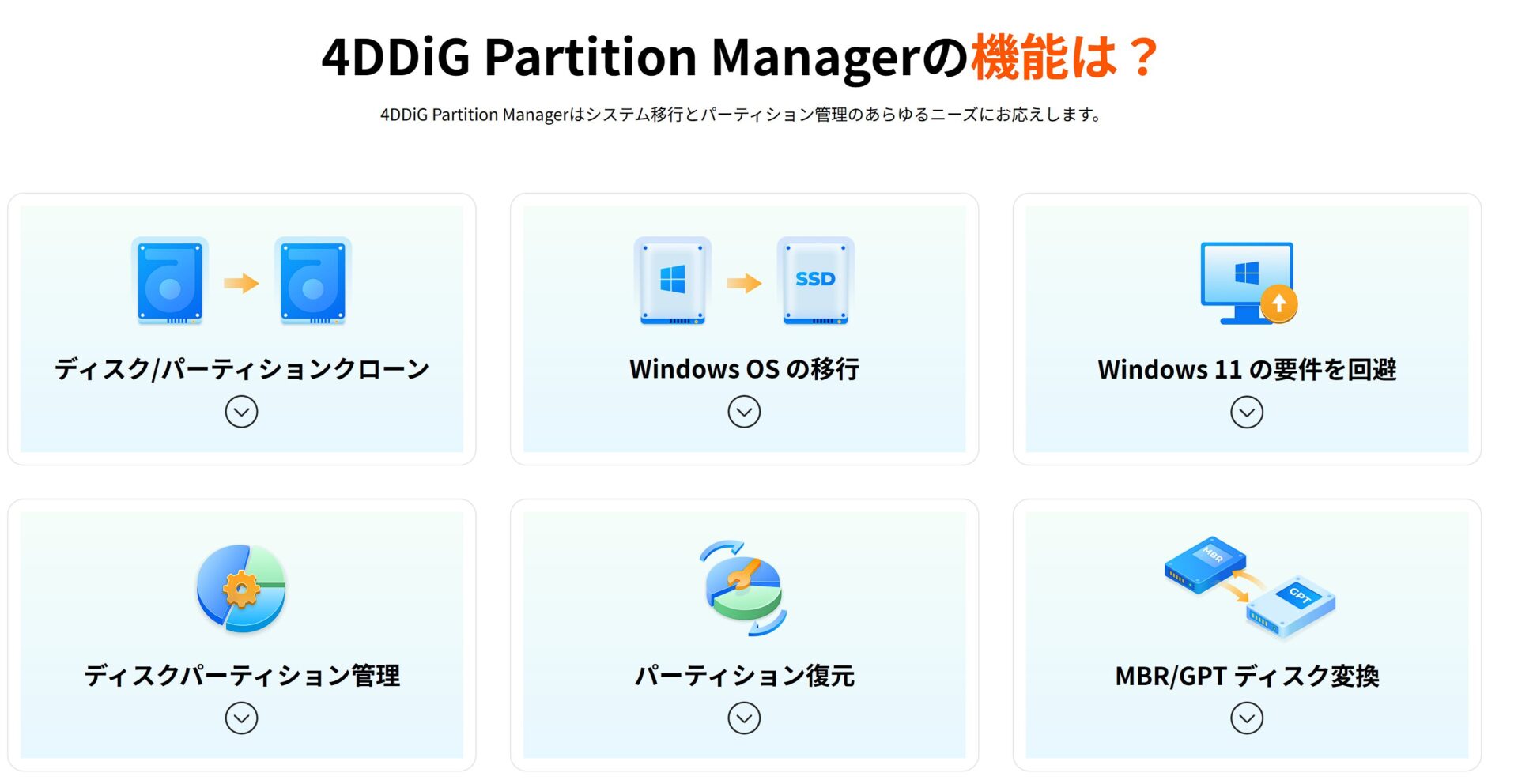
« 4DDiG Partition Manager » est un outil pour Windows doté de nombreuses fonctionnalités : gestion de disque, migration d’OS, clonage, récupération de données, etc.
Il permet de migrer vers un SSD sans réinstaller l’OS, ou encore de redimensionner et d’étendre des partitions.
À qui cet outil est-il destiné ?
 Ms.Gadgets
Je veux mettre à niveau mon ancien PC vers Windows 11, mais je crains de ne pas y arriver…
Mr.Gadgets« 4DDiG Partition Manager » vous permet de le faire en toute sérénité !
« 4DDiG Partition Manager » est recommandé pour les profils suivants :
| Utilisateur cible | Description |
|---|---|
| Débutant en informatique | L’interface intuitive permet de manipuler les partitions facilement, même pour une première fois. |
| Soucieux de la protection des données | Permet de sauvegarder vos données importantes en toute sécurité lors du clonage ou de la migration d’OS. |
| Souhaitant booster les performances | La migration de l’OS vers un SSD accélère considérablement le démarrage et le fonctionnement du PC. |
« 4DDiG Partition Manager » est un outil de gestion de partition facile à utiliser, même pour ceux qui ont peu de connaissances techniques.
Si vous êtes intéressé, n’hésitez pas à essayer la version gratuite.
Merci d’avoir lu cet article jusqu’au bout !
- Cet article a été rédigé en se basant exclusivement sur les informations fournies par le fabricant ou la marque.
Veuillez noter que notre site ne peut être tenu responsable en cas d’inexactitude de ces informations. - Les prix et informations des produits sont valables au moment de la rédaction de l’article.
- Les noms de produits et services mentionnés sur ce site sont des marques déposées par leurs entreprises respectives.
Cet article a été rédigé en japonais et traduit.
Commentaires